
Zamiast pisać własne formuły w polach obliczeniowych, możesz szybko przedstawiać wartości na różne sposoby za pomocą polecenia Pokaż wartości jako . Udostępnia również kilka nowych opcji obliczania, takich jak % sumy nadrzędnej lub % sumy bieżącej w.
Porada
Ta funkcja umożliwia wykonywanie różnych obliczeń w polu wartości. Jednak ponieważ do tabeli przestawnej można dodawać te same pola wartości więcej niż raz, za pomocą tej funkcji można także wyświetlać wartość rzeczywistą i inne obliczenia, takie jak obliczanie sumy bieżącej, obok siebie.
Aby dodać dwa lub więcej tych samych pól wartości do tabeli przestawnej w celu wyświetlenia różnych obliczeń oprócz rzeczywistej wartości określonego pola, wykonaj następujące czynności:
Na liście pól przeciągnij pole wartości, które chcesz dodać, do obszaru Wartości, który już zawiera to pole wartości, a następnie umieść je bezpośrednio pod tym polem.
Uwaga
Pole wartości zostanie dodane do tabeli przestawnej, a numer wersji zostanie dołączony do jego nazwy pola. W razie potrzeby możesz edytować nazwę pola.
Powtarzaj krok 1, aż zostaną wyświetlone wszystkie pola wartości, które mają zostać obliczone przy użyciu polecenia Pokaż wartości jako.
W tabeli przestawnej kliknij prawym przyciskiem myszy pole wartości, a następnie kliknij polecenie Pokaż wartości jako.
Uwaga
W Excel dla komputerów Mac menu Pokaż wartości jako nie wyświetla wszystkich tych samych opcji co program Excel dla systemu Windows, ale są one dostępne. Wybierz pozycję Więcej opcji w menu, jeśli nie widzisz odpowiedniej opcji na liście.
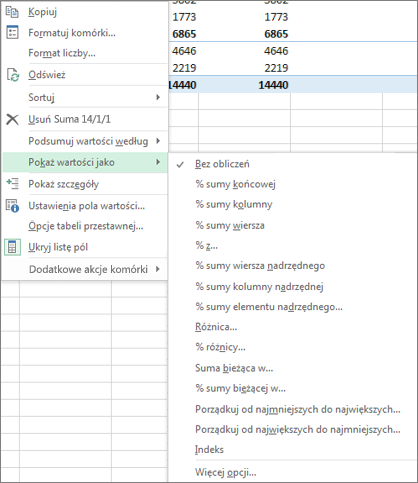
Kliknij opcję obliczania, która ma zostać użyta.
Dostępne są następujące opcje obliczania:
| Opcja Obliczanie | Wynik |
|---|---|
| Bez obliczeń | Wyświetla wartość wprowadzoną w polu. |
| % sumy końcowej | Wyświetla wartości jako procent sumy końcowej wszystkich wartości lub punktów danych w raporcie. |
| % sumy kolumny | Wyświetla wszystkie wartości w każdej kolumnie lub serii jako procent sumy dla kolumny lub serii. |
| % sumy wiersza | Wyświetla wartości w poszczególnych wierszach lub kategoriach jako procent sumy danego wiersza lub kategorii. |
| % z | Wyświetla wartości jako procent wartości Element podstawowy w polu Pole podstawowe. |
| % sumy wiersza nadrzędnego | Oblicza wartości w następujący sposób: (wartość dla elementu) / (wartość dla elementu nadrzędnego w wierszach) |
| % sumy kolumny nadrzędnej | Oblicza wartości w następujący sposób: (wartość dla elementu) / (wartość dla elementu nadrzędnego w kolumnach) |
| % sumy elementu nadrzędnego | Oblicza wartości w następujący sposób: (wartość dla elementu) / (wartość dla elementu nadrzędnego w wybranym polu Pole podstawowe) |
| Różnica | Wyświetla wynik odejmowania wartości od wartości Element podstawowy w polu Pole podstawowe. |
| % różnicy | Wyświetla procentowo wyrażony wynik odejmowania wartości od wartości Element podstawowy w polu Pole podstawowe. |
| Suma bieżąca w | Wyświetla wartość dla kolejnych elementów w polu Pole podstawowe jako sumę bieżącą. |
| % sumy bieżącej w | Oblicza wartość jako procent dla kolejnych elementów w polu Pole podstawowe , które są wyświetlane jako suma bieżąca. |
| Porządkuj od najmniejszych do największych | Wyświetla pozycję wybranych wartości w określonym polu, wyświetlając najmniejszy element w polu jako 1 i każdą większą wartość o wyższej pozycji. |
| Porządkuj od największych do najmniejszych | Wyświetla pozycję wybranych wartości w określonym polu, wyświetlając największy element w polu jako 1, a każdą mniejszą wartość o wyższej pozycji. |
| Indeks | Oblicza wartości w następujący sposób: ((wartość w komórce) x (suma końcowa sum końcowych)) / ((suma końcowa wiersza) x (suma końcowa kolumny)) |
Aby wyświetlić obliczenia obok wartości, na których są one oparte (na przykład w celu pokazania % sumy końcowej obok sumy częściowej), najpierw musisz zduplikować pole wartości, dodając je więcej niż raz. Na liście pól przeciągnij pole, które chcesz zduplikować, do obszaru Wartości i umieść je bezpośrednio poniżej tego samego pola.
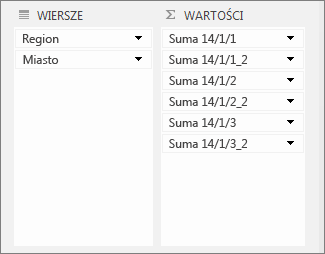
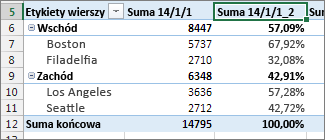
W powyższym przykładzie trzy pola wartości zostały dodane po raz drugi do obszaru Wartości. "_2" zostały dołączone do swoich imion i nazwisk. Poniżej dwukrotnie jest wyświetlane pole "Suma 1-1-14" w raporcie w formie tabeli przestawnej, dzięki czemu możesz zobaczyć wartość dla każdego miasta i jego elementu nadrzędnego (regionu Wschód lub Zachód). Zostanie również wyświetlona wartość procentowa sumy końcowej dla każdego regionu (w wierszach 6 i 9).
Potrzebujesz dodatkowej pomocy?
Zawsze możesz zadać pytanie ekspertowi w społeczności technicznej programu Excel lub uzyskać pomoc techniczną w społecznościach.