
Aby ułatwić znajdowanie danych do przeanalizowania w tabeli przestawnej, można sortować wpisy tekstowe (od A do Z lub od Z do A), liczby (od najmniejszych do największych lub od największych do najmniejszych) oraz daty i godziny (od najstarszych do najnowszych lub od najnowszych do najstarszych).
Podczas sortowania danych w tabeli przestawnej należy pamiętać o następujących kwestiach:
- Kolejności sortowania są zależne od ustawień regionalnych. Upewnij się, że masz prawidłowe ustawienie regionalne w obszarze Język i tekst w preferencjach systemowych na komputerze. Aby uzyskać informacje na temat zmieniania ustawień regionalnych, zobacz System Pomocy systemu Mac.
- Dane, takie jak wpisy tekstowe, mogą mieć spacje wiodące wpływające na wyniki sortowania. Aby uzyskać optymalne wyniki sortowania, przed sortowaniem danych należy usunąć wszelkie spacje.
- W przeciwieństwie do sortowania danych w zakresie komórek w arkuszu lub Excel dla komputerów Mac tabeli, nie można sortować wpisów tekstowych z uwzględnieniem wielkości liter.
- Nie można sortować danych według określonego formatu, takiego jak kolor komórki lub czcionki, ani według wskaźników formatowania warunkowego, takich jak zestawy ikon.
Sortowanie danych etykiet wierszy lub kolumn w tabeli przestawnej
W tabeli przestawnej zaznacz dowolne pole w kolumnie zawierające elementy, które chcesz posortować.
Na karcie Dane wybierz pozycję Sortuj, a następnie wybierz odpowiednią kolejność sortowania. Aby uzyskać dodatkowe opcje sortowania, wybierz pozycję Opcje.
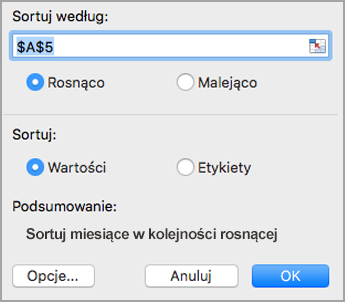
Wpisy tekstowe zostaną posortowane w kolejności alfabetycznej, liczby — od najmniejszych do największych (lub odwrotnie), a daty i godziny — od najstarszych do najnowszych (lub odwrotnie).Uwaga
Możesz również szybko posortować dane w kolejności rosnącej lub malejącej, wybierając pozycję Od A do Z lub od Z do A. Gdy to zrobisz, wpisy tekstowe są sortowane od A do Z lub od Z do A, liczby są sortowane od najmniejszych do największych lub od największych do najmniejszych, a daty lub godziny są sortowane od najstarszych do najnowszych lub od najnowszych do najstarszych.
Sortowanie według pojedynczej wartości
Możesz sortować według pojedynczych wartości lub sum częściowych, klikając prawym przyciskiem myszy komórkę, wybierając pozycję Sortuj i wybierając metodę sortowania. Kolejność sortowania jest stosowana do wszystkich komórek na tym samym poziomie w kolumnie, która zawiera tę komórkę.
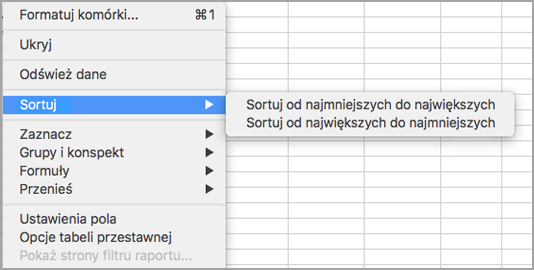
W poniższym przykładzie dane w kolumnie Transport są sortowane od najmniejszych do największych.

Aby wyświetlić sumy końcowe posortowane od największych do najmniejszych, wybierz dowolną liczbę w wierszu lub kolumnie Suma końcowa, a następnie wybierz pozycję Sortuj> odnajwiększych do najmniejszych.

Ustawianie niestandardowych opcji sortowania
Aby ręcznie posortować określone elementy lub zmienić kolejność sortowania, możesz ustawić własne opcje sortowania.
- Zaznacz pole w wierszu lub kolumnie, które chcesz posortować.
- Wybierz
 obok pozycji Etykiety wierszy lub Etykiety kolumn.
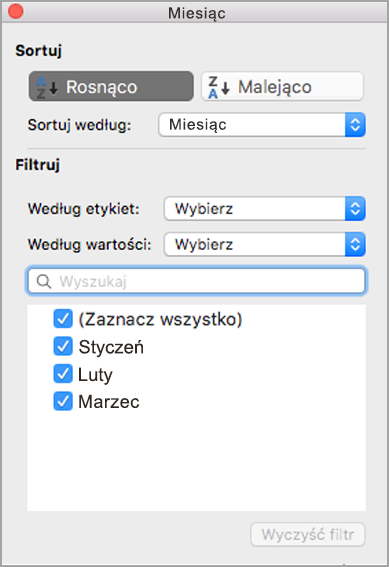
- W obszarze Sortowanie wybierz pozycję Rosnąco lub Malejąco, a następnie wybierz jedną z opcji z listy Sortuj według . (Te opcje różnią się w zależności od dokonanych wyborów w krokach 1 i 2).
- W obszarze Filtruj wybierz inne kryteria, które możesz mieć. Jeśli na przykład chcesz wyświetlić dane tylko z marca, na liście Według etykiet wybierz pozycję Równa się, a następnie wpisz Marzec w wyświetlonym polu tekstowym. Aby uwzględnić tylko niektóre dane w obliczeniach, zaznacz lub wyczyść pola wyboru w polu Filtr . Aby cofnąć zaznaczenie, wybierz pozycję Wyczyść filtr.
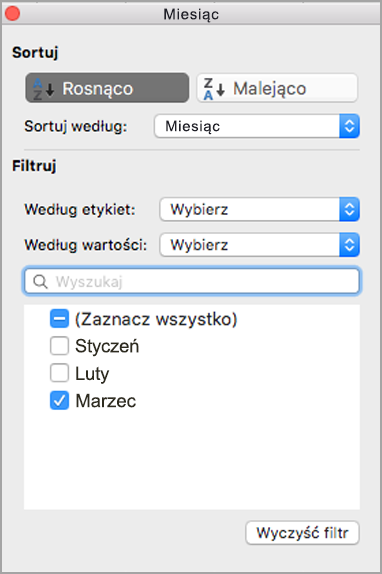

- Zaznacz poza niestandardowym oknie dialogowym sortowania, aby je zamknąć.