
Twój przyjaciel Tomas zakończył bieg 5-K w ostatni weekend, i chcesz zobaczyć czasy top 10 finishers porównać swój czas z ich. Jego nazwisko znajduje się w wierszu 180 arkusza kalkulacyjnego. Chcesz wiedzieć, jak zobaczyć jego wynik wraz z 10 najlepszymi graczami na górze arkusza?
Dzieląc arkusz, możesz przewijać w dół w dolnym okienku i nadal widzieć górne wiersze w górnym okienku.
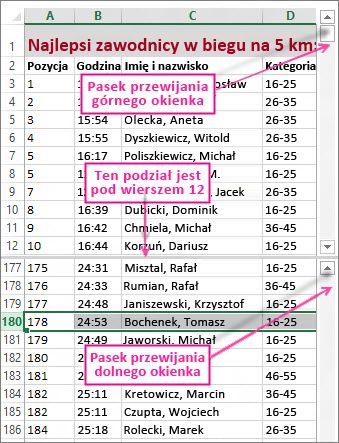
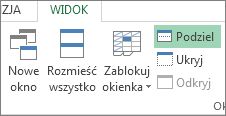
Aby podzielić arkusz, jak pokazano powyżej, kliknij poniżej wiersza w miejscu, gdzie chcesz umieścić podział — zaznaczenie wiersza 13 umożliwi wstawienie podziału poniżej wiersza 12. Następnie na Wstążce wybierz pozycję Wyświetl>podziałokna>. Podział można usunąć, po prostu ponownie wybierając przycisk Podziel .
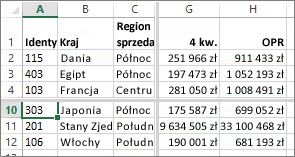
Arkusz możesz również podzielić na kolumny. Zaznacz kolumnę z prawej strony kolumny, w której chcesz umieścić podział, a następnie użyj polecenia Podziel. Możesz także wstawić podział wierszów i kolumn jednocześnie, zaznaczając komórkę poniżej i po prawej stronie miejsca, w którym chcesz wstawić podział, a następnie wybierz pozycję Podziel. W przykładzie zaznaczono komórkę D5, dlatego kolumny na lewo od niej (A–C) oraz wiersze powyżej (1–4) są zablokowane przez podział. Następnie zaznaczając wiersz poniżej wiersza 4 i przewijając w górę, pomijasz wyświetlanie wierszy od 5 do 9. Nie widać również kolumn od D do F. To sprawia, że skupiamy się na Q4 i sumach YTD w kolumnach G i H.
Aby cofnąć podział, po prostu ponownie wybierz pozycję Wyświetl>podziałokna>.