
Załóżmy, że musisz zsumować wartości z więcej niż jednym warunkiem, takie jak suma sprzedaży produktów w określonym regionie. Jest to dobry przypadek w przypadku używania funkcji SUMA.WARUNKÓW w formule.
Spójrz na ten przykład, w którym mamy dwa warunki: chcemy uzyskać sumę sprzedaży Mięsa (z kolumny C) w regionie południowym (z kolumny A).
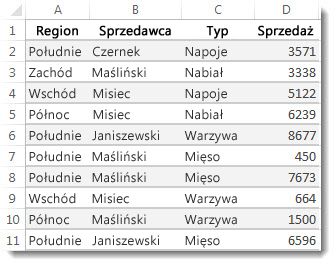
Oto formuła, której możesz użyć, aby to osiągnąć:
=SUMA.WARUNKÓW(D2:D11,A2:A11, „Południe”,C2:C11, „Mięso”)
Wynikiem jest wartość 14 719.
Przyjrzyjmy się bliżej każdej części formuły.
Formuła =SUMA.WARUNKÓW jest formułą arytmetyczną. Oblicza liczby, które w tym przypadku znajdują się w kolumnie D. Pierwszym krokiem jest określenie lokalizacji liczb:
=SUMA.WARUNKÓW(D2:D11;
Innymi słowy chcesz zsumować liczby znajdujące się w tej kolumnie, jeśli spełnią określone warunki. Ten zakres komórek jest pierwszym argumentem w tej formule — pierwszym elementem danych, których funkcja wymaga jako danych wejściowych.
Następnie chcesz znaleźć dane spełniające dwa warunki, więc wprowadzasz pierwszy warunek, określając dla funkcji lokalizację danych (A2: A11), a także warunek, którym jest „Południe”. Zwróć uwagę na średniki oddzielające argumenty:
=SUMA.WARUNKÓW(D2:D11;A2:A11;”Południe”;
Cudzysłów wokół słowa „Południe” określają, że są to dane tekstowe.
Na końcu wprowadzasz argumenty dotyczące drugiego warunku — zakresu komórek (C2:C11) zawierającego wyraz „mięso” oraz sam wyraz (ujęty w cudzysłowy), aby mógł zostać dopasowany. Zakończ formułę nawiasem zamykanym ), a następnie naciśnij klawisz Enter. Wynik ponownie wynosi 14 719.
=SUMA.WARUNKÓW(D2:D11;A2:A11;”Południe”;C2:C11;”Mięso”)
Jeśli podczas wpisywania funkcji SUMA.WARUNKÓW w programie Microsoft Excel nie pamiętasz argumentów — pomoc jest pod ręką. Po wpisaniu =SUMA.WARUNKÓW( pod formułą pojawi się formuła Autouzupełnianie z listą argumentów w odpowiedniej kolejności.
Przyjrzyjmy się obrazowi okna Autouzupełnianie formuł i liście argumentów. W naszym przykładzie suma_zakres to zakres D2:D11 — kolumna liczb, które chcesz zsumować, a kryteria_zakres1 to zakres A2:A11 — kolumna danych, w której znajduje się kryterium1 „Południe”.
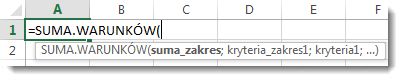
Podczas wpisywania reszta argumentów pojawi się w oknie Autouzupełnianie formuł (tutaj niewidoczne): kryteria_zakres2 to zakres C2:C11 — kolumna danych, w której znajduje się wyraz „Mięso” (kryteria2).
Jeśli wybierzesz pozycję SUMA.WARUNKÓW w funkcji Autouzupełnianie formuł, zostanie otwarty artykuł, aby uzyskać dodatkową pomoc.
Spróbuj użyć tej funkcji
Jeśli chcesz poeksperymentować z funkcją SUMA.WARUNKÓW, oto kilka danych przykładowych i formuła używająca tej funkcji.
Tutaj, w tym skoroszycie programu Excel dla sieci Web, możesz pracować z przykładowymi danymi i formułami. Zmień wartości i formuły lub dodaj swoje własne wartości i formuły i obserwuj, jak zmieniają się wyniki na żywo.
Skopiuj wszystkie komórki w poniższej tabeli i wklej je w komórce A1 nowego arkusza w programie Excel. Być może trzeba będzie dopasować szerokości kolumn, aby formuły były lepiej widoczne.
| Region | Sprzedawca | Type (Typ) | Sprzedaż |
|---|---|---|---|
| Południe | Czernek | Napoje | 3571 |
| Zachód | Maśliński | Nabiał | 3338 |
| Wschód | Misiec | Napoje | 5122 |
| Północ | Misiec | Nabiał | 6239 |
| Południe | Karwat | Warzywa | 8677 |
| Południe | Maśliński | Mięso | 450 |
| Południe | Maśliński | Mięso | 7673 |
| Wschód | Misiec | Warzywa | 664 |
| Północ | Maśliński | Warzywa | 1500 |
| Południe | Karwat | Mięso | 6596 |
| Formuła | Opis | Wynik | |
| =SUMA.WARUNKÓW(D2:D11;A2:A11;"Południe";C2:C11;"Mięso") | Sumuje sprzedaż mięsa w Kolumna C na południu region w kolumnie A |
14719 |
Uwaga
- Chcesz więcej przykładów? Znajdziesz je w artykule na temat funkcji SUMA.WARUNKÓW.
- Jeśli chcesz utworzyć łączną wartość tylko jednego zakresu na podstawie wartości w innym zakresie, użyj funkcji SUMA.JEŻELI.