

W programie Excel dla Microsoft 365 zmieniono sposób działania komentarzy. Komentarze są teraz podzielone na wątki i umożliwiają prowadzenie dyskusji z innymi osobami na temat danych. Notatki służą do sporządzania notatek lub adnotacji dotyczących danych i działają tak samo jak komentarze we wcześniejszych wersjach programu Excel.
Komentarze

Komentarze zawierają pole Odpowiedz. Jeżeli osoby udzielają odpowiedzi, możesz zobaczyć wiele komentarzy połączonych ze sobą, przedstawiających konwersację wirtualną w skoroszycie. Jeśli chcesz omówić dane z innymi osobami, skorzystaj z komentarza.
Uwagi
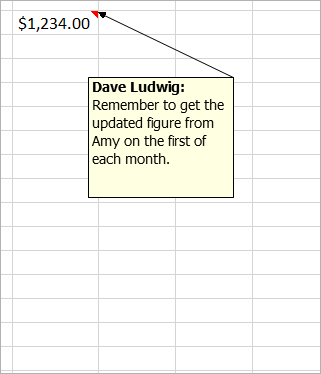
Notatki (uprzednio nazywane "komentarzami" we wcześniejszych wersjach programu Excel) nie zawierają pola Odpowiedz. Notatki służą jedynie do dodawania w komórkach adnotacji lub przypomnień. Jeśli nie potrzebujesz prowadzić dyskusji na temat danych, użyj notatki.
Często zadawane pytania
Jak tworzyć komentarze?
Możesz kliknąć polecenie Nowy komentarz w menu wyświetlanym po kliknięciu prawym przyciskiem myszy lub na karcie Recenzja . Następnie możesz wraz z innymi osobami prowadzić dyskusję na temat danych.
Jeśli wątek komentarzy został ukończony, możesz oznaczyć go jako rozwiązany. Komentarz będzie nadal widoczny, ale nie będzie można do niego dodawać, dopóki nie zostanie ponownie otwarty. Każda osoba z uprawnieniem do zapisu w skoroszycie może rozwiązywać i ponownie otwierać komentarze.
Jak tworzysz notatki?
Możesz kliknąć Nowa notatka w menu otwieranym kliknięciem prawego przycisku myszy. Możesz też kliknąć pozycję Notatki>Nowa notatka na karcie Recenzja . "Notatki" to nowa nazwa starych komentarzy. Nie zawierają one pola Odpowiedz.
Nie chcę komentarzy z wątkami. Chcę starszą wersję komentarzy. Jak mogę je wstawiać?
Nie klikaj polecenia Nowy komentarz. Zamiast tego kliknij pozycję Nowa notatka. To polecenie jest dostępne w menu wyświetlanym po kliknięciu prawym przyciskiem myszy. Możesz też kliknąć pozycję Notatki>,Nowa notatka na karcie Recenzja.
Czy komentarze działają inaczej niż notatki?
Istnieją różnice między sposobem działania komentarzy z wątkami a działaniem notatek.
| Komentarze | Notatki |
|---|---|
| Białe tło | Żółte tło |
| Możliwość odpowiedzi | Brak możliwości odpowiedzi |
| Ctrl+Enter powoduje opublikowanie komentarza. | Klawisz Esc umożliwia przejście poza notatkę. Kombinacja klawiszy Ctrl + Enter umożliwia tworzenie nowego wiersza i nie powoduje opublikowania notatki. |
| Wszystkie komentarze można wyświetlać w okienku razem z danymi. | Wszystkie komentarze mogą być wyświetlane, ale są one porozrzucane po komórkach, a nie umieszczane w okienku razem z danymi. |
| Wewnątrz komentarzy z wątkami nie można formatować tekstu lub dodawać obrazów. | Tekst można formatować i dodawać obrazy wewnątrz notatek. |
| Obecnie nie można zmieniać rozmiaru komentarzy z wątkami. | Możesz zmieniać rozmiar notatek. |
| Nie możesz usuwać lub zmieniać swojej nazwy. | Możesz usuwać lub zmieniać swoją nazwę. |
| Aby edytować komentarz, kliknij tekst komentarza (lub umieść nad nim wskaźnik myszy), a następnie kliknij pozycję Edytuj. Jeśli oryginalny komentarz nie został utworzony przez Ciebie, przycisk Edytuj nie będzie dostępny, ale możesz na niego odpowiedzieć. | Aby edytować notatkę, możesz kliknąć notatkę prawym przyciskiem myszy i wybrać polecenie Edytuj notatkę. Możesz też kliknąć pozycję Notatki>, edytuj notatkę na karcie Recenzja . |
| Aby wyświetlić wszystkie komentarze jednocześnie, kliknij pozycję Pokaż komentarze na karcie Recenzja . Następnie po prawej stronie pojawi się okienko Komentarze zawierające wszystkie komentarze i odpowiedzi na nie. | Aby wyświetlić wszystkie notatki jednocześnie, kliknij pozycję Notatki>Pokaż wszystkie notatki na karcie Recenzja . |
| Aby usunąć komentarz, możesz kliknąć prawym przyciskiem myszy komórkę z komentarzem, a następnie wybrać opcję Usuń komentarz lub przejść do karty >Recenzja:Usuń komentarze>. | Aby usunąć notatkę, możesz kliknąć prawym przyciskiem myszy komórkę zawierającą notatkę, a następnie wybrać opcję Usuń notatkę lub przejść do karty >Recenzja:Usuń komentarze>. |
Uwaga
- Pamiętaj, że inne osoby będą mogły edytować Twoje komentarze. Komentarze w dokumencie pakietu Office są przechowywane w pliku, więc każda osoba z dostępem do edytowania pliku może edytować komentarz.
- Jeśli skoroszyt został zapisany lokalnie, można edytować komentarz tylko wtedy, gdy zalogowano się przy użyciu tego samego profilu, co w momencie tworzenia komentarza.
Jakie są różnice w notatkach i komentarzach między programami Excel dla Microsoft 365 i Excel dla sieci Web?
Notatki i komentarze są w większości takie same w programach Excel dla Microsoft 365 i Excel dla sieci Web
| Funkcja | Szczegóły |
|---|---|
| Tworzenie notatki |
Można tworzyć notatki i komentarze z wątkami zarówno w programie Excel dla Microsoft 365, jak i w programie Excel dla sieci Web |
| Wyświetlanie notatki | Notatki są wyświetlane jako żółte notatki samoprzylepne Notatki w programach Excel dla Microsoft 365 i Excel dla sieci Web |
| Edytowanie notatki | Notatki można edytować w programie Excel dla sieci Web bez konwertowania ich na komentarze z wątkami |
| Przypinanie notatki do siatki | Notatki można przypinać do siatki w programie Excel dla sieci Web, ale tylko dla bieżącej sesji |
| Zmienianie rozmiaru notatki | W aplikacji Excel dla sieci Web notatki są wyświetlane osobno od komentarzy i można zmieniać ich rozmiar, ale tylko dla bieżącej sesji |
| Nawigowanie między notatkami | Możesz przejść do następnej ipoprzedniej notatki przy użyciu wstążki zarówno w programie Excel dla Microsoft 365, jak i w programie Excel dla sieci Web |
| Przenoszenie notatki | W aplikacji Excel dla sieci Web nie można przenosić notatek |
| Wyświetlanie tekstu sformatowanego, kolorów i obrazów | Notatki utworzone w kliencie komputerowym nie będą wyświetlane jako tekst sformatowany w programie Excel dla sieci Web |
| Edytowanie tekstu sformatowanego, kolorów i obrazów | Edytowanie notatek w aplikacji Excel dla sieci Web spowoduje usunięcie istniejącego tekstu sformatowanego, który mogła zawierać notatka |