
Funkcja autouzupełniania formuł ułatwia tworzenie i edytowanie formuł oraz pozwala ograniczyć do minimum występujące przy tym błędy pisowni i składni. Po wpisaniu znaku równości (=) i pierwszych liter lub wyzwalacza wyświetlania w programie Microsoft Excel jest wyświetlana dynamiczna lista rozwijana zawierająca prawidłowe funkcje, nazwy i ciągi tekstowe odpowiadające wpisanym literom lub wyzwalaczowi. Element z listy rozwijanej można wstawić do formuły za pomocą wyzwalacza wstawiania.
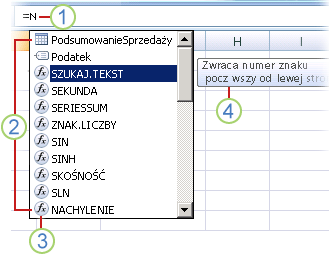
1. Wpisz znak równości (=) i początkowe litery lub wyzwalacz wyświetlania, aby uruchomić funkcję Autouzupełnianie formuł.
2. Podczas wpisywania program Excel wyświetla przewijalną listę prawidłowych elementów, z wyróżnionym najbliższym dopasowaniem.
3. Ikony reprezentują typy wpisów, takie jak odwołanie do funkcji lub tabeli.
4. Szczegółowe etykietki ekranowe ułatwiają dokonanie najlepszego wyboru.
Sterowanie listą rozwijaną za pomocą wyzwalaczy wyświetlania
W poniższej tabeli przedstawiono sposoby dynamicznego sterowania wyświetlaniem elementów na liście rozwijanej funkcji autouzupełniania formuł.
| Wartość | Wpisz |
|---|---|
| Nazwy funkcji zdefiniowane w programie Excel i przez użytkownika | Litera lub początkowe litery w dowolnym miejscu, w którym można wprowadzić funkcję. Przykład: Su |
| Argumenty funkcji | (Brak wyzwalacza wyświetlacza). Wpisz argument, na przykład liczbę lub odwołanie do komórki, albo użyj wyzwalacza wyświetlania, takiego jak początkowe litery lub [ (otwierający nawias kwadratowy). Przykład: SUMA(5;A2;[ Dla każdego kolejnego argumentu wpisz przecinek, a następnie argument lub inny wyzwalacz wyświetlania. Uwaga: Następujące funkcje mają argumenty z wyliczonymi stałymi, które są automatycznie wyświetlane na liście rozwijanej: KOMÓRKA, WP, WYSZUKAJ.POZIOMO, PODAJ.POZYCJĘ, RATA, WB, POZYCJA, SUMA CZĘŚCIOWA i WYSZUKAJ.PIONOWO. |
| Nazwy zdefiniowane i nazwy tabel | Litera lub początkowe litery, których można użyć do wprowadzenia nazwy. Przykład: Ania |
| Specyfikatory kolumn tabeli i specyfikatory elementów specjalnych ([#All], [#Data], [#Headers], [#Totals], [#ThisRow]) | Co najmniej jedno z poniższych:
Uwaga: Jeśli komórka znajduje się w tabeli, nazwa tabeli jest opcjonalna. Na przykład następujące formuły będą takie same: =[Sprzedaż]/[Koszty] =PodsumowanieRoczne[Sprzedaż]/PodsumowanieRoczne[Koszty] |
| Nazwy połączeń w funkcjach modułów | " (cudzysłów otwierający) bezpośrednio po nawiasie otwierającym nazwę funkcji modułu. Przykład: ELEMENT.MODUŁU(" Uwaga: Wyświetlane są tylko połączenia OLAP przechowywane w bieżącym skoroszycie. |
| Ciągi tekstowe wyrażeń wielowymiarowych (MDX) w funkcjach modułów | Co najmniej jedno z poniższych:
|
Uwaga
- Podczas używania funkcji autouzupełniania formuł można w dowolnej chwili wpisać tekst, który ma zakończyć formułę.
- Funkcji Autouzupełnianie formuł można używać w trakcie pracy z istniejącą zagnieżdżoną funkcją lub formułą. Tekst znajdujący się bezpośrednio przed punktem wstawiania jest używany do wyświetlania wartości na liście rozwijanej, a cały tekst za punktem wstawiania pozostaje bez zmian.
- Zdefiniowane nazwy utworzone dla stałych wyliczanych, na przykład nazwy używane w funkcji SUMY.CZĘŚCIOWE, oraz dla połączeń funkcji MODUŁ, nie są wyświetlane na liście rozwijanej autouzupełniania, ale można je wpisywać.
Używanie klawiszy do nawigowania po liście funkcji Autouzupełnianie formuł
W poniższej tabeli wymieniono klawisze, których można używać do poruszania się po liście funkcji Autouzupełnianie formuł.
| Aby | Skrót klawiaturowy |
|---|---|
| Przenoszenie punktu wstawiania o jeden znak w lewo. | STRZAŁKA W LEWO |
| Przenoszenie punktu wstawiania o jeden znak w prawo. | STRZAŁKA W PRAWO |
| Przeniesienie zaznaczenia o jedną pozycję w górę. | STRZAŁKA W GÓRĘ |
| Przeniesienie zaznaczenia o jeden element w dół. | STRZAŁKA W DÓŁ |
| Zaznaczanie ostatniego elementu. | END |
| Zaznaczanie pierwszego elementu. | HOME |
| Przechodzenie o jedną stronę w dół i zaznaczanie nowego elementu. | PAGE DOWN |
| Przechodzenie o jedną stronę w górę i zaznaczanie nowego elementu. | PAGE UP |
| Zamknij listę. | Klawisz ESCAPE (lub kliknięcie innej komórki) |
| Włączanie lub wyłączanie funkcji Autouzupełnianie formuł. | ALT+STRZAŁKA W DÓŁ |
Wprowadzanie elementu z listy za pomocą wyzwalacza wstawiania
Ważne
Podczas wpisywania formuły, nawet po użyciu wyzwalacza wstawiania, należy pamiętać o wpisaniu nawiasu zamykającego dla funkcji, nawiasu zamykającego dla odwołania do tabeli lub cudzysłowu zamykającego dla ciągu tekstowego MDX.
- Aby wstawić zaznaczony element do formuły i umieścić punkt wstawiania bezpośrednio za nim, naciśnij klawisz TAB lub kliknij dwukrotnie element.
Włączanie i wyłączanie funkcji Autouzupełnianie formuł
Uwaga
Ta sekcja nie dotyczy aplikacji Excel dla sieci Web.
- Wybierz pozycjęFormuły opcji>pliku>.
- W obszarze Praca z formułami zaznacz lub wyczyść pole wyboru Autouzupełnianie formuł.
Porada
Możesz również nacisnąć klawisze ALT+STRZAŁKA W DÓŁ.
Potrzebujesz dodatkowej pomocy?
Zawsze możesz zadać pytanie ekspertowi w społeczności technicznej programu Excel lub uzyskać pomoc techniczną w społecznościach.