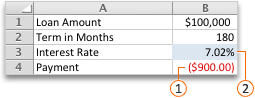
Jeśli znasz oczekiwany wynik formuły, ale nie wiesz, jakie wartości wejściowe formuły są potrzebne do jego uzyskania, użyj funkcji Szukanie wyniku. Załóżmy na przykład, że chcesz zaciągnąć pożyczkę. Wiesz, ile pieniędzy potrzebujesz, jak długo chcesz spłacać pożyczkę oraz jaką kwotę możesz spłacać każdego miesiąca. Funkcja szukania wyniku pozwala określić stopę procentową, jaką należy przyjąć, aby spełnić założenia pożyczki.
Jeśli znasz oczekiwany wynik formuły, ale nie wiesz, jakie wartości wejściowe formuły są potrzebne do jego uzyskania, użyj funkcji Szukanie wyniku. Załóżmy na przykład, że chcesz zaciągnąć pożyczkę. Wiesz, ile pieniędzy potrzebujesz, jak długo chcesz spłacać pożyczkę oraz jaką kwotę możesz spłacać każdego miesiąca. Funkcja szukania wyniku pozwala określić stopę procentową, jaką należy przyjąć, aby spełnić założenia pożyczki.
Uwaga
Funkcja szukania wyniku działa tylko z jedną zmienną wartością wejściową. Jeśli chcesz zaakceptować więcej niż jedną wartość wejściową; Można na przykład użyć dodatku Solver, aby sprawdzić zarówno kwotę pożyczki, jak i kwotę miesięcznych spłat pożyczki. Aby uzyskać więcej informacji, zobacz temat Definiowanie i rozwiązywanie problemu przy użyciu dodatku Solver.
Przykład krok po kroku
Przyjrzyjmy się krok po kroku powyższemu przykładowi.
W celu obliczenia stopy procentowej kredytu niezbędnej do osiągnięcia założonego celu należy użyć funkcji PMT. Funkcja PMT oblicza miesięczną kwotę płatności. W tym przykładzie kwota miesięcznej płatności jest celem, do którego dążysz.
Przygotowywanie arkusza
Otwórz nowy, pusty arkusz.
Najpierw dodaj kilka etykiet w pierwszej kolumnie, aby ułatwić czytanie arkusza.
- W komórce A1 wpisz Kwota pożyczki.
- W komórce A2 wpisz termin w miesiącach.
- W komórce A3 wpisz Stopa procentowa.
- W komórce A4 wpisz Płatność.
Następnie dodaj wartości, które znasz.
W komórce B1 wpisz liczbę 100 000. Jest to kwota, którą chcesz pożyczyć.
W komórce B2 wpisz 180. Jest to liczba miesięcy, w ciągu których chcesz spłacić pożyczkę.
Uwaga
Znana jest żądana kwota płatności, jednak nie wprowadza się jej jako wartości, ponieważ kwota płatności jest wynikiem formuły. Zamiast tego można dodać formułę do arkusza i określić wartość płatności w następnym kroku, gdy jest używana funkcja Szukanie wyniku.
Następnie dodaj formułę, dla której jest określony cel. Na przykład użyj funkcji PMT:
- W komórce B4 wpisz =PMT(B3/12,B2,B1). Ta formuła służy do obliczania kwoty płatności. W tym przykładzie chcesz płacić 900 zł co miesiąc. Nie wprowadza się tej kwoty tutaj, ponieważ stopa procentowa ma zostać ustalona za pomocą funkcji szukania wyniku, a funkcja ta wymaga rozpoczęcia od formuły.
Formuła odwołuje się do komórek B1 i B2 zawierających wartości określone w poprzednich krokach. Formuła odwołuje się też do komórki B3, w której za pomocą funkcji Szukanie wyniku określisz stopę procentową. Formuła dzieli wartość w komórce B3 przez 12, ponieważ określono płatność miesięczną, a funkcja PMT przyjmuje roczną stopę oprocentowania.
Ponieważ w komórce B3 nie ma wartości, program Excel przyjmuje stopę procentową 0% i na podstawie wartości podanych w przykładzie zwraca kwotę płatności w wysokości 555,56 zł. Na razie możesz zignorować tę wartość.
- W komórce B4 wpisz =PMT(B3/12,B2,B1). Ta formuła służy do obliczania kwoty płatności. W tym przykładzie chcesz płacić 900 zł co miesiąc. Nie wprowadza się tej kwoty tutaj, ponieważ stopa procentowa ma zostać ustalona za pomocą funkcji szukania wyniku, a funkcja ta wymaga rozpoczęcia od formuły.
Określanie stopy procentowej za pomocą funkcji szukania wyniku
Na karcie Dane w grupie Prognoza kliknij pozycję Analiza warunkowa, a następnie kliknij pozycję Szukaj wyniku.
W polu Ustaw komórkę wprowadź odwołanie do komórki zawierającej formułę, którą chcesz rozwiązać. W tym przykładzie to odwołanie to komórka B4.
W polu Wartość na wpisz odpowiedni wynik formuły. W tym przykładzie jest to -900. Ta liczba jest ujemna, ponieważ reprezentuje płatność.
W polu Przez zmianę komórki wprowadź odwołanie do komórki zawierającej wartość, którą chcesz dopasować. W tym przykładzie to odwołanie to komórka B3.
Uwaga
Do komórki, która zostanie zmieniona przez funkcję Szukanie wyniku, musi się odwoływać formuła znajdująca się w komórce określonej w polu Ustaw komórkę .
Kliknij przycisk OK.
Funkcja szukania wyniku zostanie uruchomiona i zwróci wynik, jak pokazano na poniższej ilustracji.
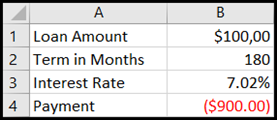
Komórki B1, B2 i B3 zawierają wartości określające kwotę pożyczki, okres spłaty i stopę procentową.
Komórka B4 wyświetla wynik formuły =PMT(B3/12;B2;B1).Na koniec sformatuj komórkę docelową (B3) tak, aby wyświetlała wynik w postaci wartości procentowej.
- Na karcie Narzędzia główne w grupie Liczba kliknij pozycję Procent.
- Kliknij pozycję Zwiększ liczbę miejsc dziesiętnych lub Zmniejsz liczbę miejsc dziesiętnych , aby ustawić liczbę miejsc dziesiętnych.