
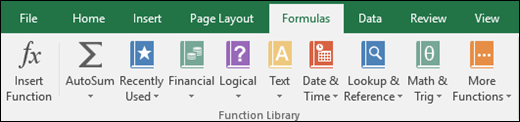
Funkcje to wstępnie zdefiniowane formuły wykonujące obliczenia z wykorzystaniem określonych wartości, zwanych argumentami, w określonej kolejności, czyli strukturze. Funkcje mogą służyć do wykonywania prostych lub złożonych obliczeń. Wszystkie funkcje programu Excel można znaleźć na karcie Formuły na Wstążce:
Składnia funkcji Excel
Poniższy przykład, w którym funkcja ZAOKR zaokrągla liczbę w komórce A10, ilustruje składnię funkcji.
Struktura. Struktura funkcji zaczyna się od znaku równości (=), po którym następuje nazwa funkcji, nawias otwierający, argumenty funkcji rozdzielone przecinkami oraz nawias zamykający.
Nazwa funkcji. Aby wyświetlić listę dostępnych funkcji, kliknij komórkę i naciśnij klawisze SHIFT+F3, co spowoduje otwarcie okna dialogowego Wstawianie funkcji .
Argumenty. Mogą to być liczby, tekst, wartości logiczne, takie jak PRAWDA lub FAŁSZ, tablice, wartości błędów, takie jak #N/D!, lub odwołania do komórek. Zdefiniowany argument musi gwarantować uzyskanie prawidłowej wartości. Argumentami mogą także być stałe, formuły lub inne funkcje.
Etykietka argumentu. Etykietka ze składnią i argumentami pojawia się podczas wprowadzania funkcji. Pojawia się na przykład po wpisaniu tekstu =ZAOKR(. Etykietki są wyświetlane tylko w przypadku funkcji wbudowanych.Uwaga
Nie musisz wpisywać funkcji wersalikami, na przykład =ZAOKR, ponieważ program Excel automatycznie zamieni nazwę funkcji na wielką literę po naciśnięciu klawisza Enter. Jeśli błędnie wpiszesz nazwę funkcji, na przykład =SUMA(A1:A10) zamiast =SUMA(A1:A10), program Excel zwróci #NAME? błąd.
Wprowadzanie funkcji programu Excel
Podczas tworzenia formuły zawierającej funkcję jest wyświetlane okno dialogowe Wstawianie funkcji, które ułatwia wprowadzanie funkcji arkusza. Po wybraniu funkcji z okna dialogowego Wstawianie funkcji program Excel uruchomi kreatora funkcji, który wyświetli nazwę funkcji, każdy z jej argumentów, opis funkcji i argumentów, bieżący wynik funkcji i bieżący wynik całej formuły.

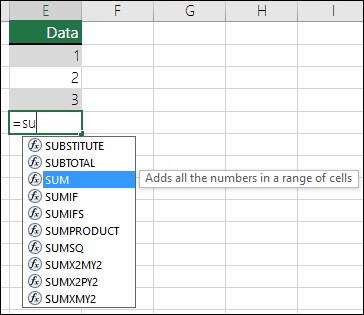
Funkcja autouzupełniania formuł upraszcza tworzenie i edytowanie formuł, a także pozwala ograniczyć do minimum występujące przy tym błędy pisowni i składni. Po wpisaniu znaku równości (=) i pierwszych liter funkcji w programie Excel jest wyświetlana dynamiczna lista rozwijana zawierająca prawidłowe funkcje, argumenty i nazwy odpowiadające wpisanym literom. Następnie możesz wybrać pozycję z listy rozwijanej, a program Excel wprowadzi ją za Ciebie.
Zagnieżdżanie funkcji programu Excel
W niektórych przypadkach może zajść potrzeba użycia funkcji jako jednego z argumentów innej funkcji. Na przykład następująca formuła korzysta z zagnieżdżonej funkcji ŚREDNIA i porównuje wynik z wartością 50.

Funkcje ŚREDNIA i SUMA są zagnieżdżone w funkcji JEŻELI.
Prawidłowe zwroty Jeśli jako argument jest używana funkcja zagnieżdżona, musi ona zwracać wartość tego samego typu co typ używany przez ten argument. Jeśli na przykład argument zwraca wartość PRAWDA lub FAŁSZ, to zagnieżdżona funkcja musi zwrócić wartość PRAWDA lub FAŁSZ. Jeśli tak się nie stanie, program Excel wyświetli komunikat #VALUE! wartość błędu #ADR!.
Limity poziomu zagnieżdżania Formuła może zawierać najwyżej siedem poziomów funkcji zagnieżdżonych. Gdy jedna funkcja (nazwijmy ją Funkcja B) jest używana jako argument w innej funkcji (Funkcji A), Funkcja B działa jako funkcja drugiego poziomu. Na przykład funkcje ŚREDNIA i SUMA są funkcjami drugiego poziomu, jeśli są używane jako argumenty funkcji JEŻELI. Funkcja zagnieżdżona w funkcji ŚREDNIA jest wtedy funkcją trzeciego poziomu itd.