
Po wykreśleniu danych geograficznych w dodatku Mapy 3-W można przy użyciu okienka warstwy zmienić wygląd i działanie danych na mapie. Domyślnie dodatek Mapy 3-W wyświetla wykres kolumnowy, ale można zamiast niego wyświetlić wykres bąbelkowy, wykres regionów lub mapę cieplną .

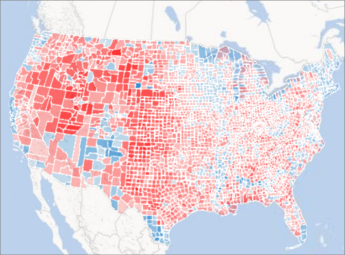
Poniżej znajduje się przykład wykresu regionów przedstawiający preferencje osób głosujących według okręgu dla głównych partii politycznych w Stanach Zjednoczonych. Im głębsza czerwień lub kolor niebieski, tym większa wartość procentowa określająca przewagę określonej partii w wyborach.
Wizualizację danych można zmienić w następujący sposób:
Jeśli nie widzisz okienka warstwy, kliknij pozycję Okienko warstwy głównej>.

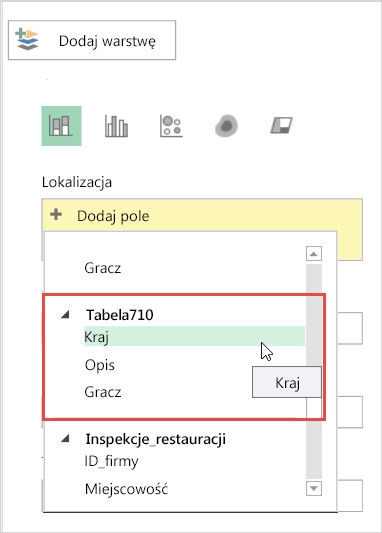
W przypadku warstwy, dla której chcesz wyświetlić dodatkowe dane, na liście rozwijanej Dodaj pole w obszarze Lokalizacja kliknij odpowiedni typ danych, które mają być wyświetlane.
Możesz dodać więcej niż jeden typ danych.
Porada
Pola wyświetlane na tej liście będą się różniły w zależności od dostępności danych.
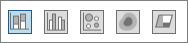
Aby zmienić typ wyświetlanego wykresu, kliknij dowolny z dostępnych typów: Skumulowany kolumnowy, Kolumnowy grupowany, Bąbelkowy, Mapa cieplna lub Regionów.
Uwaga
- Po zastosowaniu mapy cieplnej pole Wysokość lub Rozmiar zostanie zastąpione polem Wartość. Możesz zmienić sposób agregowania pól wartości, klikając strzałkę w polu Wartość i wybierając żądaną funkcję. Można również usunąć pole wartości z pola Wartość.
- W niektórych wersjach po przeciągnięciu pola do pola Kategoria i pozostawieniu tego pola pustego dodatek Mapy 3-W automatycznie doda to pole do pola Wysokość i narysuje wykres przedstawiający liczebność w poszczególnych kategoriach.
- Zamiast przeciągania pól wartości do pól Wysokość i Kategoria możesz po prostu umieścić znaczniki zaznaczenia obok pól wartości. Dodatek Mapy 3-W umieści te pola wartości w odpowiednim polu.