

Aby zapewnić szybki dostęp do informacji pokrewnych w innym pliku lub na innej stronie sieci Web, możesz wstawić hiperlink w komórce arkusza. Możesz także wstawiać linki w określonych elementach wykresu.
Uwaga
Większość zrzutów ekranu w tym artykule została wykonana w programie Excel 2016. Jeśli masz inną wersję programu, wygląd może się nieco różnić, ale funkcje pozostają takie same, chyba że zaznaczono inaczej.
Utwórz link do nowego pliku
W arkuszu kliknij komórkę, w której chcesz utworzyć link.
Można także zaznaczyć obiekt, taki jak obraz lub element na wykresie, którego chcesz użyć do reprezentowania linku.- Przechodzenie do pozycji Wstawianie>linku.
Możesz także kliknąć komórkę lub grafikę prawym przyciskiem myszy, a następnie wybrać z menu skrótów polecenie Link lub nacisnąć klawisze Ctrl+K.
W obszarze Połącz z kliknij przycisk Utwórz nowy dokument.
W polu Nazwa nowego dokumentu wpisz nazwę nowego pliku.
Porada
Aby określić lokalizację inną niż ta pokazana w obszarze Pełna ścieżka, można wpisać nową lokalizację przed nazwą w polu Nazwa nowego dokumentu lub kliknąć Zmień, aby wybrać żądaną lokalizację, a następnie kliknąć OK.
W obszarze Kiedy edytować kliknij opcję Edytuj nowy dokument później lub Edytuj nowy dokument teraz, aby określić, kiedy nowy plik ma zostać otwarty do edycji.
W polu Tekst do wyświetlenia wpisz tekst, który ma reprezentować link.
Aby po zatrzymaniu wskaźnika myszy na linku były wyświetlane pomocne informacje, kliknij przycisk Etykietka ekranowa, wpisz odpowiedni tekst w polu Tekst etykietki ekranowej i kliknij przycisk OK.
Utwórz link do istniejącego pliku lub strony sieci Web
W arkuszu kliknij komórkę, w której chcesz utworzyć link.
Można także zaznaczyć obiekt, taki jak obraz lub element na wykresie, którego chcesz użyć do reprezentowania linku.- Przechodzenie do pozycji Wstawianie>linku.
Możesz także kliknąć komórkę lub obiekt prawym przyciskiem myszy, a następnie wybrać z menu skrótów polecenie Link lub nacisnąć klawisze Ctrl+K.
W obszarze Połącz z wybierz istniejący plik lub stronę internetową.
Wykonaj jedną z następujących czynności:
- Aby wybrać plik, zaznacz bieżący folder, a następnie wybierz plik, do którego ma zostać utworzony link.
Bieżący folder można zmienić, wybierając inny folder na liście Szukaj w. - Aby wybrać stronę internetową, wybierz pozycję Strony przeglądane , a następnie wybierz stronę internetową, do której chcesz utworzyć link.
- Aby wybrać ostatnio używany plik, wybierz pozycję Ostatnio używane Files, a następnie wybierz plik, do którego chcesz utworzyć link.
- Aby wprowadzić znaną nazwę i lokalizację pliku lub strony sieci Web, do których ma zostać utworzony link, wpisz te informacje w polu Adres.
- Aby zlokalizować stronę internetową, wybierz pozycję Przeglądaj sieć Web
 , otwórz stronę sieci Web, do której ma zostać utworzony link, a następnie przejdź z powrotem do programu Excel, nie zamykając przeglądarki.
- Aby wybrać plik, zaznacz bieżący folder, a następnie wybierz plik, do którego ma zostać utworzony link.
Jeśli chcesz utworzyć link do określonej lokalizacji w pliku lub na stronie sieci Web, wybierz pozycję Zakładka, a następnie kliknij dwukrotnie wybraną zakładkę.
Uwaga
Plik lub strona internetowa, do której tworzysz link, musi mieć zakładkę.
W polu Tekst do wyświetlenia wpisz tekst, który ma reprezentować link.
Aby po zatrzymaniu wskaźnika myszy na linku były wyświetlane pomocne informacje, wybierz pozycję Etykietka ekranowa, wpisz odpowiedni tekst w polu tekstowym etykietki ekranowej, a następnie wybierz przycisk OK.
Utwórz link do określonej lokalizacji w skoroszycie
Aby utworzyć link do lokalizacji w bieżącym lub innym skoroszycie, możesz zdefiniować nazwę komórek docelowych lub użyć odwołania do komórki.
Aby posłużyć się nazwą, musisz nadać nazwę komórkom docelowym znajdującym się w skoroszycie docelowym.
Jak nadać nazwę komórce lub zakresowi komórekZaznacz komórkę, zakres komórek albo zaznaczenie nieprzylegające, którym chcesz nadać nazwę.
Kliknij pole Nazwa na lewym końcu paska formuły
 .
.

 Pole nazwy
W polu Nazwa wpisz nazwę komórek, a następnie naciśnij klawisz Enter.
Uwaga
Nazwy nie mogą zawierać spacji i muszą zaczynać się od litery.
W arkuszu skoroszytu źródłowego kliknij komórkę, w której chcesz utworzyć link.
Można także zaznaczyć obiekt, taki jak obraz lub element na wykresie, którego chcesz użyć do reprezentowania linku.- Przechodzenie do pozycji Wstawianie>linku.
Możesz także kliknąć komórkę lub obiekt prawym przyciskiem myszy, a następnie wybrać z menu skrótów polecenie Link lub nacisnąć klawisze Ctrl+K.
W obszarze Połącz z wykonaj jedną z następujących czynności:
- Aby utworzyć link do lokalizacji w bieżącym skoroszycie, wybierz pozycję Miejsce w tym dokumencie.
- Aby utworzyć link do lokalizacji w innym skoroszycie, wybierz pozycję Istniejący plik lub Strona sieci Web, znajdź i wybierz skoroszyt, do którego chcesz utworzyć link, a następnie wybierz pozycję Zakładka.
Wykonaj jedną z następujących czynności:
- W polu Lub wybierz miejsce w tym dokumencie w obszarze Odwołanie do komórki kliknij arkusz, do którego ma prowadzić link, wpisz odwołanie do komórki w polu Wpisz odwołanie do komórki, a następnie wybierz przycisk OK.
- Z listy w obszarze Nazwy zdefiniowane wybierz nazwę reprezentującą komórki, do których chcesz utworzyć link, a następnie wybierz przycisk OK.
W polu Tekst do wyświetlenia wpisz tekst, który ma reprezentować link.
Aby po zatrzymaniu wskaźnika myszy na linku były wyświetlane pomocne informacje, wybierz pozycję Etykietka ekranowa, wpisz odpowiedni tekst w polu tekstowym etykietki ekranowej, a następnie wybierz przycisk OK.
Utwórz link niestandardowy za pomocą funkcji HIPERLINK
Aby utworzyć link do dokumentu lub innego zasobu na serwerze sieciowym, w intranecie lub Internecie, użyj funkcji HIPERŁĄCZE. Gdy zostanie kliknięta komórka zawierająca funkcję HIPERŁĄCZE, program Excel otworzy połączony element.
Składnia
Składnia funkcji HIPERŁĄCZE jest następująca
=HIPERŁĄCZE(link_location, [friendly_name])
- link_location jest adresem URL lub ścieżką do miejsca docelowego linku
- friendly_name jest tekstem, który będzie wyświetlany w komórce
Przykłady
Oto kilka przykładów hiperlinków:
- Hiperłącze do strony internetowej
=HIPERŁĄCZE("https://www.example.com";"Przykład odwiedzin")
Spowoduje to wyświetlenie tekstu "Przykład odwiedzin" jako tekstu, który można kliknąć. - Hiperłącze do adresu e-mail
=HIPERŁĄCZE("mailto:someone@example.com", "Wyślij Email") - Tworzenie hiperlinku do określonych komórek w arkuszu
=HIPERŁĄCZE("#A10"; "Przejdź do komórki A10") - Hiperłącze do innego arkusza w tym samym skoroszycie
=HIPERŁĄCZE("#Sheet2! A1", "Przejdź do arkusza2") - Hiperłącze do innego skoroszytu =HIPERŁĄCZE("C:\\Users\\YourName\\Documents\\AnotherWorkbook.xlsx";"Otwórz inny skoroszyt")
- Link do określonego pliku na dysku
=HIPERŁĄCZE("C:\\Users\\YourName\\Documents\\Report.docx";"Otwórz raport")
Utwórz link do adresu e-mail
Gdy zostanie kliknięty link do adresu e-mail, automatycznie uruchamia się program poczty e-mail (pod warunkiem, jeśli tylko jest zainstalowany) i tworzona jest wiadomość e-mail z poprawnym adresem w polu Do.
W arkuszu kliknij komórkę, w której chcesz utworzyć link.
Można także zaznaczyć obiekt, taki jak obraz lub element na wykresie, którego chcesz użyć do reprezentowania linku.- Przechodzenie do pozycji Wstawianie>linku.
Możesz także kliknąć komórkę lub obiekt prawym przyciskiem myszy, a następnie wybrać z menu skrótów polecenie Link lub nacisnąć klawisze Ctrl+K.
W obszarze Połącz z wybierz pozycję Adres e-mail.
W polu Adres e-mail wpisz żądany adres e-mail.
W polu Temat wpisz temat wiadomości e-mail.
Uwaga
Niektóre przeglądarki internetowe i programy poczty e-mail nie rozpoznają wiersza tematu.
W polu Tekst do wyświetlenia wpisz tekst, który ma reprezentować link.
Aby po zatrzymaniu wskaźnika myszy na linku były wyświetlane pomocne informacje, wybierz pozycję Etykietka ekranowa, wpisz odpowiedni tekst w polu tekstowym etykietki ekranowej, a następnie wybierz przycisk OK.
Link do adresu e-mail można też utworzyć przez wpisanie adresu bezpośrednio w komórce. Link zostanie utworzony automatycznie na przykład po wpisaniu adresu e-mail, takiego jak someone@example.com.
Utwórz link odwołania zewnętrznego do danych arkusza w sieci Web
Odwołania zewnętrzne (nazywane także linkami) można wstawiać ze skoroszytu do innego skoroszytu w intranecie lub Internecie. Skoroszyt nie może zostać zapisany jako plik HTML.
Otwórz źródłowy skoroszyt i zaznacz komórkę lub zakres komórek do skopiowania.
Przejdź do narzędzia głównego>Kopiowanie Schowka>.

Przejdź do arkusza, w którym chcesz umieścić informacje, a następnie kliknij komórkę, w której te informacje mają być wyświetlane.
Przejdź do strony głównej>Wklej wklej>specjalnie.
Wybierz pozycję Wklej link.
W programie Excel zostanie utworzony link odwołania zewnętrznego dla zaznaczonej komórki lub wszystkich komórek z zakresu.
Uwaga
Można także utworzyć link odwołania zewnętrznego bez otwierania skoroszytu w sieci Web. W tym celu należy kliknąć każdą komórkę w skoroszycie docelowym, w której ma zostać wstawiony link odwołania zewnętrznego, a następnie wpisać znak równości (=), adres URL i lokalizację w skoroszycie. Na przykład:
='http://www.someones.homepage/[file.xls]Arkusz1'! Odpowiedź na pytanie
='ftp.serwer.gdzies/plik.xls'!MojaNazwanaKomorka
Wybierz link bez jego aktywowania
Aby zaznaczyć hiperlink bez uaktywniania linku do miejsca docelowego, wykonaj jedną z następujących czynności:
- Kliknij komórkę zawierającą link i przytrzymaj przycisk myszy, aż wskaźnik przybierze kształt krzyżowego
 , a następnie zwolnij przycisk myszy.
 - Zaznacz za pomocą klawiszy strzałek komórkę zawierającą link.
- Jeśli link jest reprezentowany przez grafikę, przytrzymaj naciśnięty klawisz Ctrl, a następnie wybierz grafikę.
Zmień link
Istniejący w skoroszycie link można zmienić, modyfikując jego miejsce docelowe, wygląd lub reprezentujący je tekst albo grafikę.
Zmień miejsce docelowe linku
Zaznacz komórkę lub grafikę zawierającą link, który chcesz zmienić.
Porada
Aby zaznaczyć komórkę zawierającą link bez przechodzenia do miejsca docelowego linku, kliknij tę komórkę i przytrzymaj naciśnięty przycisk myszy do momentu, gdy wskaźnik przybierze kształt krzyżującego
, a następnie zwolnij przycisk myszy. Komórkę można także zaznaczyć za pomocą klawiszy strzałek. Aby zaznaczyć grafikę, przytrzymaj naciśnięty klawisz Ctrl i zaznacz grafikę.- Przechodzenie do pozycji Wstawianie>linku.
Możesz także kliknąć komórkę lub grafikę prawym przyciskiem myszy, a następnie wybrać Edytuj link z menu skrótów lub nacisnąć klawisze Ctrl+K.
W oknie dialogowym Edytuj hiperlink wprowadź odpowiednie zmiany.
Uwaga
Jeśli link utworzono za pomocą funkcji arkusza HIPERLINK, należy edytować formułę, aby zmienić miejsce docelowe. Zaznacz komórkę zawierającą link, a następnie wybierz pasek formuły, aby edytować formułę.
Asystent ułatwień dostępu dla hiperlinków
Program Excel zawiera teraz Asystenta ułatwień dostępu, który automatycznie oznacza niedostępne hiperlinki podczas ich tworzenia lub edytowania. Narzędzie identyfikuje m.in. następujące problemy:
- Długie lub złożone nieprzetworzone adresy URL bez opisowego tekstu.
- Linki pozbawione zrozumiałego kontekstowego sformułowania wyjaśniającego, dokąd dany link prowadzi.
- W linkach brakuje opisowego tekstu linku.
Aby wyświetlić i rozwiązać te problemy, przejdź do karty> RecenzjaSprawdzanie ułatwień dostępu Sprawdzanie>ułatwień dostępu.
Zmień wygląd tekstu linku
Wygląd tekstu wszystkich linków w bieżącym skoroszycie można zmienić, modyfikując styl komórki dla linków.
Przechodzenie do pozycji Narzędzia główne>Style komórek.
W obszarze Dane i model wykonaj następujące czynności:
Aby zmienić wygląd linków, które nie zostały kliknięte w celu przejścia do ich miejsc docelowych, kliknij prawym przyciskiem myszy hiperlink, a następnie wybierz polecenie Modyfikuj.
Aby zmienić wygląd linków, które zostały kliknięte w celu przejścia do ich miejsc docelowych, kliknij prawym przyciskiem myszy Odwiedzone hiperłącze, a następnie wybierz polecenie Modyfikuj.
Uwaga
Styl komórki przycisku Link jest dostępny tylko wtedy, gdy skoroszyt zawiera link. Styl komórki Śledź link jest dostępny tylko wtedy, gdy skoroszyt zawiera kliknięty link.
W oknie dialogowym Styl wybierz pozycję Formatuj.
Na kartach Czcionka i Wypełnienie wybierz odpowiednie opcje formatowania, a następnie wybierz przycisk OK.
Uwaga
- Opcje zaznaczone w oknie dialogowym Formatowanie komórek są wyświetlane jako zaznaczone w obszarze Styl zawiera w oknie dialogowym Styl. Można wyczyścić pola wyboru dla opcji, które nie mają być stosowane.
- Zmiany wprowadzone w stylach komórekLink i Śledź link mają zastosowanie we wszystkich linkach w bieżącym skoroszycie. Nie można zmienić wyglądu pojedynczych linków.
Zmień tekst lub grafikę linku
Zaznacz komórkę lub grafikę zawierającą link, który chcesz zmienić.
Porada
Aby zaznaczyć komórkę zawierającą link bez przechodzenia do miejsca docelowego linku, kliknij tę komórkę i przytrzymaj naciśnięty przycisk myszy do momentu, gdy wskaźnik przybierze kształt krzyżującego
, a następnie zwolnij przycisk myszy. Komórkę można także zaznaczyć za pomocą klawiszy strzałek. Aby zaznaczyć grafikę, przytrzymaj naciśnięty klawisz Ctrl i zaznacz grafikę.Wykonaj co najmniej jedną z następujących czynności:
- Aby zmienić tekst linku, kliknij pasek formuły, a następnie edytuj tekst.
- Aby zmienić format grafiki, kliknij ją prawym przyciskiem myszy, a następnie wybierz opcję wymagającą zmiany formatu.
- Aby zmienić tekst w grafice, kliknij dwukrotnie zaznaczoną grafikę, a następnie wprowadź odpowiednie zmiany.
- Aby zmienić grafikę przedstawiającą link, wstaw nową grafikę, zamień ją na link o tym samym miejscu docelowym, a następnie usuń starą grafikę i link.
Kopiuj lub przenieś link
- Kliknij prawym przyciskiem myszy hiperlink, który chcesz skopiować lub przenieść, a następnie w menu skrótów wybierz polecenie Kopiuj lub Wytnij .
- Kliknij prawym przyciskiem myszy komórkę, do której chcesz skopiować lub przenieść link, a następnie z menu skrótów wybierz opcję Wklej.
Ustaw adres podstawowy linku w skoroszycie
Domyślnie nieokreślone ścieżki do plików docelowych hiperlinków są określane względem lokalizacji aktywnego skoroszytu. Zastosuj tą procedurę, jeśli chcesz ustawić inną ścieżkę domyślną. Za każdym razem, gdy tworzysz link do pliku w tej lokalizacji, wystarczy określić nazwę pliku, a nie ścieżkę, w oknie dialogowym Wstaw hiperlink.
- Kliknij kartę Plik.
- Kliknij przycisk Informacje. Kliknij przycisk Właściwości, a następnie wybierz pozycję Właściwości zaawansowane.
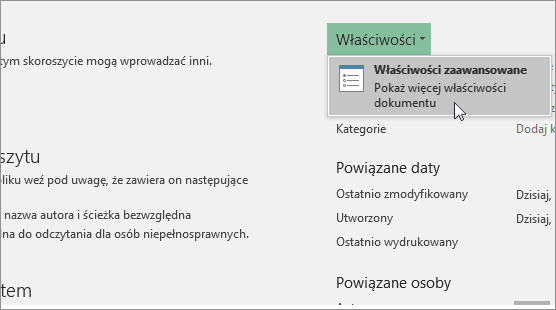
- Na karcie Podsumowanie w polu tekstowym Podstawa hiperlinku wpisz ścieżkę, której chcesz użyć.
Uwaga
Można zastąpić adres podstawowy linku, używając pełnego lub bezwzględnego adresu tego linku w oknie dialogowym Wstaw hiperlink.
Usuń link
Aby usunąć link, wykonaj jedną z następujących czynności:
- Aby usunąć link i reprezentujący go tekst, kliknij prawym przyciskiem myszy komórkę zawierającą link, a następnie kliknij polecenie Wyczyść zawartość w menu skrótów.
- Aby usunąć link i reprezentującą go grafikę, przytrzymaj naciśnięty klawisz Ctrl i kliknij tę grafikę, a następnie naciśnij klawisz Delete.
- Aby wyłączyć pojedynczy link, kliknij go prawym przyciskiem myszy, a następnie w menu skrótów kliknij polecenie Usuń link.
Dowiedz się więcej o linkach
Po kliknięciu w link otwiera kolejną stronę lub plik. Miejsce docelowe to najczęściej inna strona sieci Web, ale może też to być obraz, adres e-mail lub program. Linkiem może być tekst lub obraz.
Gdy użytkownik witryny kliknie link, obiekt docelowy zostanie wyświetlony w przeglądarce sieci Web, otwarty lub uruchomiony, w zależności od typu obiektu. Na przykład link do strony powoduje wyświetlenie tej strony w przeglądarce internetowej, a link do pliku AVI powoduje otwarcie tego pliku w odtwarzaczu multimediów.
Jak używać linków
Linków można używać do wykonywania następujących czynności:
- Przechodzenie do pliku lub strony sieci Web w sieci, intranecie lub Internecie
- Przechodzenie do pliku lub strony sieci Web, która ma zostać utworzona w przyszłości
- Wysyłanie wiadomości e-mail
- Uruchamianie transferu pliku, na przykład pobierania plików z sieci lub procesu FTP
Po wskazaniu tekstu lub obrazu zawierającego link wskaźnik przybiera kształt dłoni  , co oznacza, że tekst lub obraz jest czymś, co można kliknąć.
Co to jest i jak działa adres URL
Podczas tworzenia linku jego miejsce docelowe jest kodowane jako Uniform Resource Locator (adres URL), na przykład:
http://example.microsoft.com/news.htm
file://NazwaKomputera/FolderUdostepniony/NazwaPliku.htm
Adres URL zawiera protokół, taki jak HTTP, FTP lub FILE, lokalizację serwera sieci Web lub sieci, a także ścieżkę i nazwę pliku. Na poniższej ilustracji określono części adresu URL:
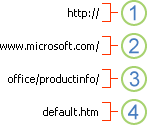
1. Używany protokół (http, ftp, file)
2. Serwer sieci Web lub lokalizacja sieciowa
3. Ścieżka
4. Nazwa pliku
Linki bezwzględne i względne
Bezwzględny adres URL zawiera pełny adres, w tym protokół, serwer sieci Web, ścieżkę i nazwę pliku.
We względnym adresie URL brak jednej lub kilku części. Brakujące informacje są uzyskiwane ze strony zawierającej dany adres URL. Na przykład, gdy brak protokołu i serwera sieci Web, przeglądarka sieci Web używa protokołu i domeny, takiej jak com, org albo edu, bieżącej strony.
W sieci Web powszechne jest używanie względnych adresów URL, które zawierają jedynie częściową ścieżkę i nazwę pliku. Jeśli pliki zostaną przeniesione na inny serwer, wszelkie linki nadal będą działać, o ile względne lokalizacje stron pozostaną niezmienione. Na przykład link na stronie Produkty.htm wskazuje na stronę o nazwie jabłko.htm w folderze o nazwie Jedzenie; jeśli obie strony zostaną przeniesione do folderu o nazwie Jedzenie na innym serwerze, adres URL w linku będzie nadal poprawny.
W skoroszycie programu Excel nieokreślone ścieżki do połączenia plików docelowych są domyślnie względem lokalizacji aktywnego skoroszytu. Można ustawić inny adres bazowy, który ma być używany domyślnie, tak aby za każdym razem, gdy tworzysz link do pliku w tej lokalizacji, wystarczy określić nazwę pliku, a nie ścieżkę, w oknie dialogowym Wstaw hiperlink.
Potrzebujesz dodatkowej pomocy?
Zawsze możesz zadać pytanie ekspertowi w społeczności technicznej programu Excel lub uzyskać pomoc techniczną w społecznościach.