Gdy chcesz pobrać dane z komórki w innym skoroszycie, rozważ użycie linku skoroszytu. Link skoroszytu służy jako wskaźnik, który umożliwia odwoływanie się do zawartości komórki w celu wyświetlenia jej w nowej lokalizacji lub użycia w formule. Łącza skoroszytów są szybsze i łatwiejsze do skonfigurowania niż tradycyjne połączenia danych. Jednak działają one tylko między skoroszytami programu Excel i oba skoroszyty muszą być przechowywane w lokalizacji online, do której możesz uzyskać dostęp za pośrednictwem konta platformy Microsoft 365. Inne źródła danych nie są obsługiwane.
Ważne
- Łącza skoroszytu mogą być niebezpieczne. Po otwarciu skoroszytu zawierającego linki do skoroszytu wybierz pozycję Ufaj łączom skoroszytu na pasku komunikatów, aby zezwolić na odświeżanie linków. Jeśli nie ufasz skoroszytowi, program Excel nadal wyświetla ostatnio zapisane wartości i zapobiega odświeżaniu linków.
Utwórz link do skoroszytu
- Otwórz oba skoroszyty w przeglądarce internetowej.
- W skoroszycie zawierającym dane, których chcesz użyć (skoroszycie danych, nazywanym również skoroszytem źródłowym), kliknij prawym przyciskiem myszy komórkę, do której chcesz utworzyć link, a następnie wybierz polecenie Kopiuj.
- W skoroszycie, w którym ma zostać wstawiony link (w skoroszycie formuł, nazywanym również skoroszytem docelowym), kliknij prawym przyciskiem myszy komórkę, w której ma zostać umieszczony link, a następnie wybierz polecenie Wklej specjalny>link do źródła. Możesz także kliknąć komórkę, w której chcesz umieścić link, a następnie wybrać pozycję Strona główna>Schowek>Wklej>link do źródła.
- Wybierz pozycję Ufaj linkom skoroszytu.
Zarządzanie łączami w skoroszycie
Okienko Łącza skoroszytów umożliwia odświeżanie linków, włączanie lub wyłączanie automatycznego odświeżania, otwieranie skoroszytów danych i przerywanie łączy. Przy pierwszym otwarciu skoroszytu zawierającego łącza na pasku komunikatów jest wyświetlane polecenie Zarządzaj łączami skoroszytu , które można wybrać w celu otwarcia okienka Łącza skoroszytu . Można też otworzyć go w dowolnym momencie za pomocą wstążki.
Wybierz pozycję Zapytania danych >& Połączenia>Łącza skoroszytu w celu otwarcia okienka Łącza skoroszytu.
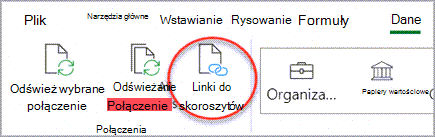
W okienku Łącza skoroszytu można wykonywać następujące czynności:
Opcje łączy skoroszytu Obrazy Ustawianie opcji zaufania: - Wybierz pozycję Ustawienia w okienku Łącza skoroszytu.
- Włącz ustawienie Zawsze ufaj linkom skoroszytu , aby automatycznie ufać linkom skoroszytu.
Aby można było odświeżyć połączone dane, skoroszyt musi być zaufany.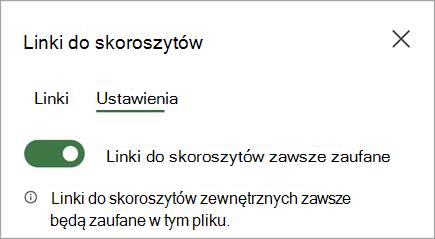
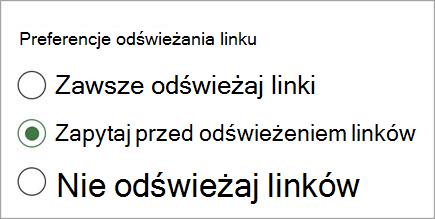
Ustaw preferencje odświeżania: - Zawsze odświeżaj linki: automatycznie odświeża wszystkie linki podczas otwierania skoroszytu.
- Pytaj przed odświeżeniem linków: prosi użytkownika o odświeżenie lub nieodświeżanie podczas otwierania skoroszytu.
- Nie odświeżaj linków: nie jest odświeżany po otwarciu skoroszytu i nie wyświetla monitu użytkownikowi. Aby odświeżyć ręcznie, należy użyć przycisku Odśwież w okienku Łącza skoroszytu .
Odśwież wszystkie linki: - Wybierz pozycję Odśwież wszystko u góry w obszarze karty Linki .
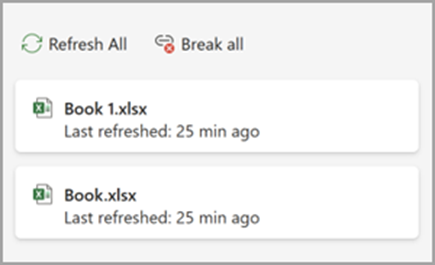
Odświeżenie linków z określonego skoroszytu: - Zaznacz skoroszyt danych, którego linki chcesz odświeżyć, a następnie wybierz pozycję Odśwież.
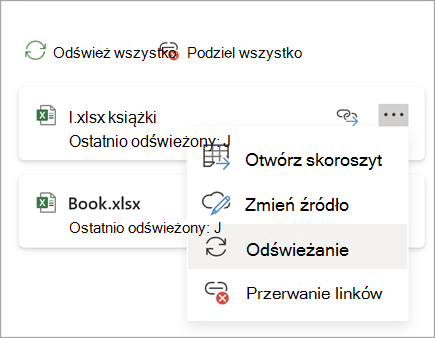
Przerwij wszystkie linki: - Wybierz pozycję Przerwij wszystkie u góry w okienku Linki .
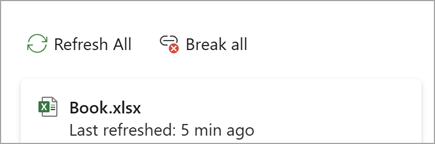
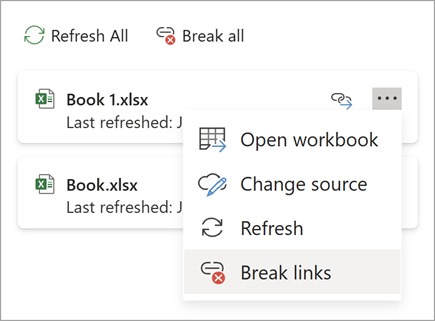
Przerywanie linków z jednego źródła: - Wybierz pozycję Więcej opcji obok skoroszytu danych z łączami, które chcesz przerwać, a następnie wybierz pozycję Przerwij łącza.
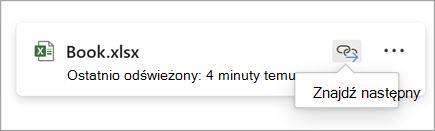
Znajdowanie połączonych komórek: - Wybierz pozycję Znajdź następny obok skoroszytu danych z linkami, które chcesz znaleźć.