
W programie Excel tekst może być zawijany w celu wyświetlania w więcej niż jednym wierszu w komórce. Komórkę można sformatować tak, aby tekst był automatycznie zawijany, lub ręcznie wprowadzić podział wiersza.
Automatyczne zawijanie tekstu
Zaznacz w arkuszu komórki, które chcesz sformatować.
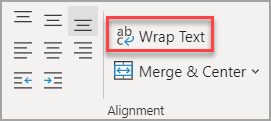
Na karcie Narzędzia główne w grupie Wyrównanie wybierz pozycję Zawijaj tekst.
Uwaga
- Dane w komórce zostaną zawinięte, tak aby mieściły się w szerokości kolumny, a zmiana szerokości kolumny spowoduje automatyczne dopasowanie zawijania danych.
- Jeśli część zawiniętego tekstu pozostaje niewidoczna, może to być spowodowane ustawieniem konkretnej wysokości wiersza lub wyświetlaniem tekstu w komórkach, które zostały połączone.
Dopasowywanie wysokości wiersza w celu wyświetlenia całego zawiniętego tekstu
Zaznacz komórkę lub zakres, dla którego chcesz dopasować wysokość wiersza.
Na karcie Narzędzia główne w grupie Komórki wybierz pozycję Formatowanie.
W obszarze Rozmiar komórki wykonaj jedną z następujących czynności:
Aby automatycznie dopasować wysokość wierszy, wybierz opcję Autodopasowanie wysokości wierszy.
Aby określić wysokość wierszy, wybierz pozycję Wysokość wiersza, a następnie w polu Wysokość wiersza wpisz odpowiednią wysokość wierszy.
Porada
Można także przeciągnąć dolną krawędź wiersza do wysokości, przy której widoczna będzie całość zawiniętego tekstu.
Wprowadzanie podziału wiersza
Aby zacząć nowy wiersz tekstu w dowolnym miejscu komórki:
Kliknij dwukrotnie komórkę, w której chcesz wstawić podział wiersza.
Porada
Można także zaznaczyć komórkę i nacisnąć klawisz F2.
W komórce wybierz miejsce, w którym chcesz podzielić wiersz, a następnie naciśnij klawisze Alt + Enter.
Potrzebujesz dodatkowej pomocy?
Zawsze możesz zadać pytanie ekspertowi w społeczności technicznej programu Excel lub uzyskać pomoc techniczną w społecznościach.