

Porada
Dowiedz się więcej o aplikacji Microsoft Forms lub od razu rozpocznij tworzenie ankiety, testu lub sondażu. Chcesz przechwytywać i analizować opinie klientów przedsiębiorstwa? Wypróbuj usługę Dynamics 365 Customer Voice.
Dodawanie obrazu lub logo do nagłówka formularza
W aplikacji Microsoft Forms otwórz formularz, który chcesz edytować.
Wybierz sekcję nagłówka formularza.
Wybierz pozycję Wstaw obraz (ikona obrazu).
Wyszukaj obrazy w usłudze Bing, folderze usługi OneDrive, komputerze lub urządzeniu.
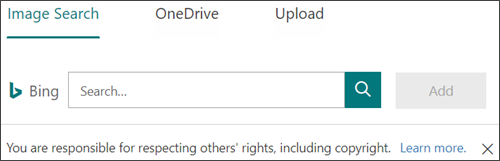
Wyszukiwanie obrazów — aby wyszukać zdjęcia i obrazy online, wybierz opcję Wyszukiwanie obrazów. Wprowadź nazwę obrazu, którego szukasz, a następnie wybierz pozycję Wyszukaj (ikona lupy). Wybierz odpowiedni obraz, a następnie wybierz pozycję Dodaj.
Uwaga
Jeśli wyszukujesz obiekty clipart i obrazy w trybie online, nastąpi przekierowanie do usługi Bing. Odpowiadasz za przestrzeganie praw autorskich, natomiast filtr licencji w usłudze Bing pomoże Ci wybrać obrazy, których chcesz użyć.
OneDrive — aby dodać obraz z folderu usługi OneDrive, wybierz pozycję OneDrive. Znajdź obraz, który chcesz dodać, a następnie wybierz pozycję Dodaj.
Przekaż — aby dodać obraz z komputera lub urządzenia, wybierz pozycję Przekaż. W polu Wybierz plik do przekazania znajdź obraz, który chcesz dodać, a następnie wybierz pozycję Otwórz.
Obraz zostanie wyświetlony w nagłówku formularza po lewej stronie tytułu.
Usuwanie obrazu lub logo z nagłówka formularza
- Wybierz sekcję nagłówka formularza.
- U góry obrazu zobaczysz ikonę kosza na śmieci. Zaznacz ją, aby usunąć obraz.
Opinia o aplikacji Microsoft Forms
Chcemy poznać Twoją opinię! Aby wysłać opinię na temat aplikacji Microsoft Microsoft Forms, przejdź do prawego górnego rogu formularza i wybierz pozycję Więcej ustawień >formularza Opinia.