
Porada
Dowiedz się więcej o aplikacji Microsoft Forms lub od razu rozpocznij tworzenie ankiety, testu lub sondażu. Chcesz przechwytywać i analizować opinie klientów przedsiębiorstwa? Wypróbuj usługę Dynamics 365 Customer Voice.
Aplikacja Microsoft Forms zawiera zaawansowane narzędzia do analizy w czasie rzeczywistym, umożliwiające wyświetlanie podsumowania odpowiedzi i indywidualnych wyników dla ankiet i innych typów formularzy. Możesz wyeksportować wyniki do programu Microsoft Excel w celu bardziej szczegółowej analizy, a także usunąć lub wydrukować podsumowanie odpowiedzi.
Wyświetlanie informacji podsumowujących odpowiedź w formularzu
W aplikacji Microsoft Microsoft Forms otwórz formularz, którego wyniki chcesz wyświetlić, a następnie wybierz pozycję Wyświetl odpowiedzi.

Na ekranie Przegląd odpowiedzi wyświetlane są informacje podsumowujące dotyczące formularza, takie jak liczba odpowiedzi i średni czas wypełniania formularza przez osoby udzielające odpowiedzi. W każdym polu pytań jest wyświetlana liczba odpowiedzi. Linki do bardziej szczegółowych informacji zawierają szczegóły poszczególnych odpowiedzi.
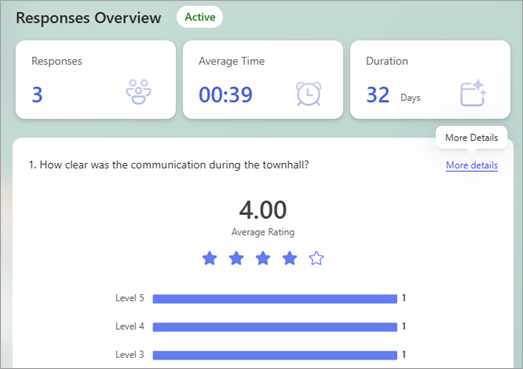
Wyświetlanie szczegółów poszczególnych pytań
Wybierz pozycję Więcej szczegółów przy poszczególnych pytaniach, aby wyświetlić więcej szczegółów dla tego pytania. Wyniki odpowiedzi można posortować, wybierając nagłówek kolumny.
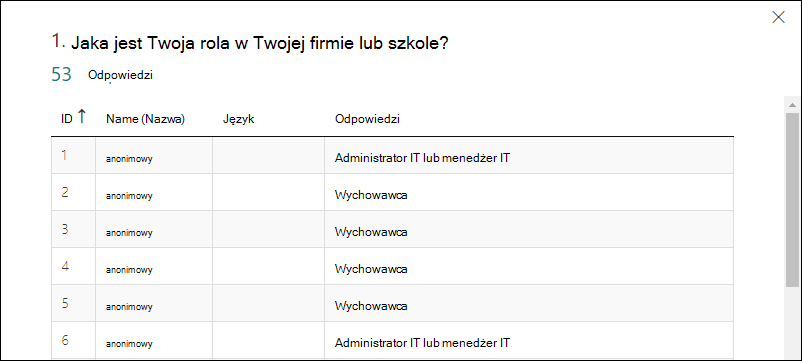
Sprawdzanie danych dotyczących odpowiedzi na poszczególne pytania
Wybierz pozycję Sprawdź poszczególne wyniki , aby wyświetlić indywidualne szczegóły dla każdego respondenta.

Aby przechodzić między szczegółami wyników, użyj strzałek w lewo i w prawo.
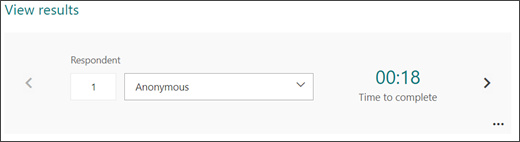
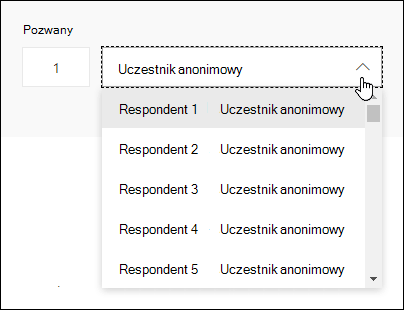
Można także wybrać imię i nazwisko respondenta, aby przejść do wyników innego respondenta.
Uwaga
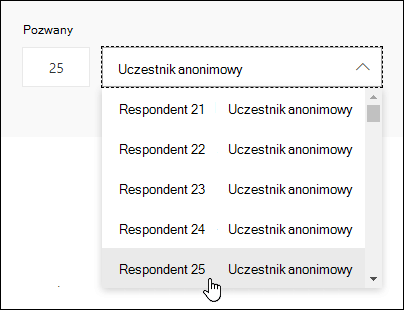
Jeśli masz więcej niż 50 respondentów, przewiń w dół listy rozwijanej i wybierz pozycję Pokaż więcej respondentów , aby wyświetlić pozostałe odpowiedzi.
Wyszukaj pojedynczą odpowiedź, wprowadzając numer (na przykład 25) w polu Respondent skojarzonym z tą odpowiedzią.
Porada
Wyszukiwanie indywidualnej odpowiedzi według skojarzonego z nią numeru identyfikacyjnego jest szczególnie pomocne, gdy odpowiedzi są zbierane anonimowo. Identyfikator respondenta jest wyłączny dla każdej odpowiedzi i można go znaleźć w pierwszej kolumnie skoroszytu po wyeksportowaniu odpowiedzi i otwarciu ich w programie Excel.
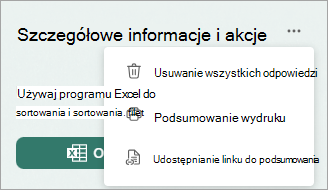
Wybierz pozycję Więcej opcji dla odpowiedzi umożliwia usunięcie wszystkich odpowiedzi, wydrukowanie odpowiedzi lub udostępnienie linku do podsumowania.
Wybierz pozycję Wstecz , aby powrócić do ekranu Przegląd odpowiedzi .
Porada
Dowiedz się więcej o drukowaniu formularzy.
Wyświetlanie wyników formularza w skoroszycie programu Excel
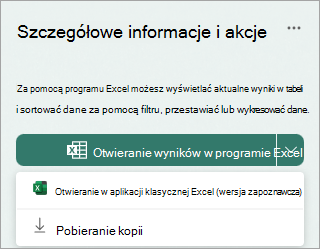
Możesz łatwo wyświetlić wszystkie dane odpowiedzi formularza w programie Microsoft Excel. W widoku Przegląd odpowiedzi możesz: Otwórz wyniki w programie Excel, aby przechwycić migawkę bieżących danych odpowiedzi w skoroszycie.
Wybierz strzałkę listy rozwijanej obok pozycji Otwórz wyniki w programie Excel , aby otworzyć je w wersji klasycznej programu Excel w celu wyświetlenia podglądu lub pobrać kopię.
Uwaga
- Jeśli wybierzesz pozycję Otwórz wyniki w programie Excel, skoroszyt programu Excel zostanie automatycznie zapisany w usłudze OneDrive używanej w pracy lub szkole i będzie zawierał dynamiczne połączenie danych z formularzem. W przypadku formularzy grupowych skoroszyt programu Excel zostanie zapisany w programie SharePoint. Wszelkie nowe dane odpowiedzi w formularzu zostaną odzwierciedlone w skoroszycie. Skoroszyt zostanie automatycznie otwarty w aplikacji Excel dla sieci Web.
- Jeśli wybierzesz pozycję Otwórz w wersji klasycznej programu Excel, skoroszyt programu Excel zostanie automatycznie zapisany w usłudze OneDrive używanej w pracy lub szkole i będzie zawierał dynamiczne połączenie danych z formularzem. W przypadku formularzy grupowych skoroszyt programu Excel zostanie zapisany w programie SharePoint. Wszelkie nowe dane odpowiedzi w formularzu zostaną odzwierciedlone w skoroszycie. Skoroszyt zostanie automatycznie otwarty w wersji klasycznej programu Excel. Jest ona dostępna dla wszystkich użytkowników programu Excel w bieżącym kanale korzystających z wersji 2410 (kompilacja 16.0.18227.20000) lub nowszej. Możesz sprawdzić, której wersji używasz, przechodząc do pozycji Konto pliku> w programie Excel. Jeśli korzystasz z wcześniejszej wersji, zalecamy zaktualizowanie aplikacji Excel, aby w pełni korzystać z tej funkcji. Użytkownicy komputerów Mac mogą również oczekiwać tej funkcji w nadchodzącej aktualizacji.
- Aktualizacja danych może zostać zainicjowana w programie Excel tylko przez właściciela formularza i innych użytkowników w organizacji, którzy mają uprawnienia do edytowania skoroszytu. Użytkownicy zewnętrzni (czyli spoza organizacji) nie mogą wyzwolić aktualizacji danych.
- Jeśli wybierzesz pozycję Pobierz kopię, zostanie otwarty skoroszyt programu Excel offline, bez relacji lub połączenia z formularzem.
Jeśli przycisk Otwórz w programie Excel jest nadal widoczny poniżej, oznacza to, że dynamiczne połączenie danych z programem Excel zostało rozłączone. Otwórz skoroszyt programu Excel i postępuj zgodnie z instrukcjami, aby skonfigurować nowe połączenie danych.

Rozwiązywanie problemów z eksportowaniem danych
Jeśli występuje błąd pobierania, dowiedz się, jak rozwiązywać problemy z eksportowaniem danych formularza do programu Excel.
Analizowanie wyników formularza w programie Excel
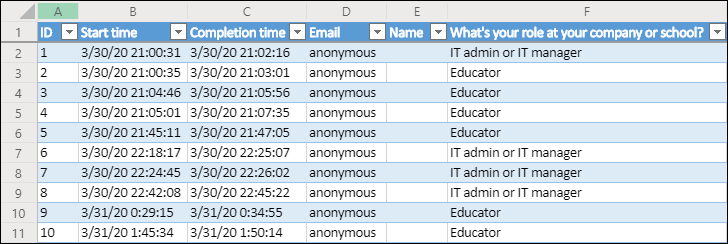
W skoroszycie programu Excel szczegóły każdego pytania w formularzu są przedstawione w kolumnach, a każda odpowiedź jest wyświetlana w wierszu. Pierwsze pięć kolumn zawiera identyfikator respondenta, godziny rozpoczęcia i zakończenia dla każdej odpowiedzi oraz imię i nazwisko oraz adres e-mail każdego respondenta. W kolejnych kolumnach wyświetlane są wybory dokonane przez danego respondenta.
Uwaga
- Identyfikator respondenta jest wyłączny dla każdej odpowiedzi w formularzu. Poszczególne odpowiedzi i odpowiadające im identyfikatory respondentów można znaleźć, wybierając pozycję Wyświetl wyniki na ekranie Przegląd odpowiedzi formularza.
- Zmiany wprowadzone w skoroszycie nie spowodują zmiany zawartości formularza.
- Jeśli zezwolisz formularzowi na anonimowe odpowiedzi, nazwy i adresy e-mail nie będą wyświetlane.
Udostępnianie wyników innym osobom
- Wybierz przegląd odpowiedzi.
- Wybieranie pozycji Więcej opcji dla odpowiedzi> Więcej opcjiUdostępnianie linku do podsumowania.
- Wybierz pozycję Kopiuj.
Po wklejeniu tego linku każda osoba mająca link będzie mogła wyświetlić podsumowanie odpowiedzi do formularza.
Uwaga
- Jeśli korzystasz z witryny mobilnej, wybierz pozycję Przegląd odpowiedzi i wybierz strzałkę w środku. Z tego miejsca możesz skopiować link lub wysłać go pocztą e-mail.
- Jeśli współpracujesz nad formularzem z konkretnymi osobami w organizacji, tylko Ty jako właściciel formularza możesz utworzyć link do podsumowania formularza, jeśli jeszcze go nie ma. Współautorzy nadal mogą kopiować i udostępniać link do podsumowania, ale nie mogą sami go utworzyć. W innych trybach współpracy, które nie zostały ustawione dla określonych osób w organizacji, współautorzy mogą tworzyć nowe linki do podsumowania.
Usuwanie udostępnionego linku do podsumowania
Jeśli udostępniasz odpowiedzi formularza wszystkim osobom w organizacji, a następnie decydujesz się udostępnić je tylko określonym osobom w organizacji, wszystkie istniejące już linki do udostępniania podsumowania nadal będą dostępne dla wszystkich osób w organizacji i poza nią.
Usunięcie linku do podsumowania spowoduje trwałe usunięcie i nie będzie można go ponownie aktywować.
Przechodzenie do wyświetlania odpowiedzi, Przegląd> odpowiedziWięcej opcji> Więcej opcjiUdostępnianie linku> do podsumowaniaUsuń link .
.
Opcjonalnie: Następnie możesz utworzyć nowy link do podsumowania, jeśli chcesz udostępnić go nowej grupie odbiorców, ale będzie on nadal dostępny dla wszystkich osób, które wejdą w jego posiadanie.
Opinia o aplikacji Microsoft Forms
Chcemy poznać Twoją opinię! Aby wysłać opinię na temat aplikacji Microsoft Forms, przejdź do prawego górnego rogu formularza i wybierz pozycję Więcej ustawień formularza> Więcej opcjiOpinia.
Zobacz też
Jak zapewnić synchronizację formularza i skoroszytu
Rozwiązywanie problemów z eksportowaniem danych formularza do programu Excel