

Porada
Dowiedz się więcej o aplikacji Microsoft Forms lub od razu rozpocznij tworzenie ankiety, testu lub sondażu. Chcesz przechwytywać i analizować opinie klientów przedsiębiorstwa? Wypróbuj usługę Dynamics 365 Customer Voice.
Aplikacja Microsoft Forms udostępnia zaawansowany przepływ pracy oceniania, który umożliwia autorom efektywne przyznawanie uczniom punktów za pytania i przekazywanie opinii na różne sposoby. Wyniki testu można wyeksportować do programu Microsoft Excel w celu przeprowadzenia bardziej szczegółowej analizy i utworzenia wykresu, a także usunąć lub wydrukować podsumowanie wszystkich odpowiedzi.
Wyświetlanie informacji podsumowujących odpowiedzi do testu
W programie Microsoft Microsoft Forms otwórz test, którego wyniki chcesz przejrzeć, a następnie wybierz kartę Odpowiedzi.
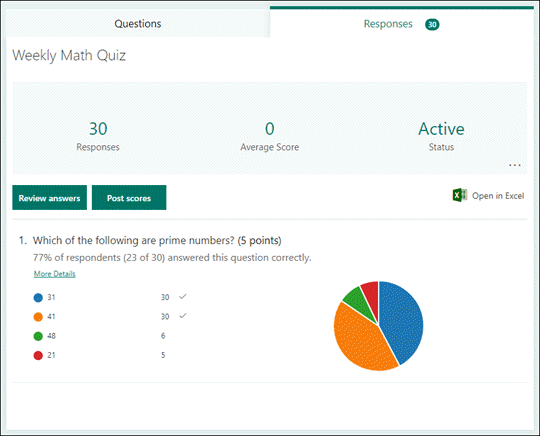
W górnej części ekranu zostaną wyświetlone informacje podsumowujące w czasie rzeczywistym dotyczące testu, takie jak liczba odpowiedzi i średni wynik. Obok każdego pytania zobaczysz liczbę odpowiedzi i wykres przedstawiający rozkład odpowiedzi dla wszystkich możliwych odpowiedzi.
Uwaga
Jeśli dla pytania są określone szczegółowe informacje o danych oparte na analizie, obok niego zostanie wyświetlona ikona Szczegółowe informacje . Dowiedz się więcej.
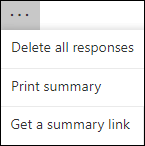
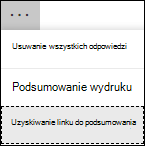
Możesz wybrać pozycję Więcej opcji , aby usunąć wszystkie odpowiedzi, wydrukować podsumowanie lub uzyskać link do podsumowania do udostępnienia innym osobom.
Przejrzyj odpowiedzi na poszczególne pytania
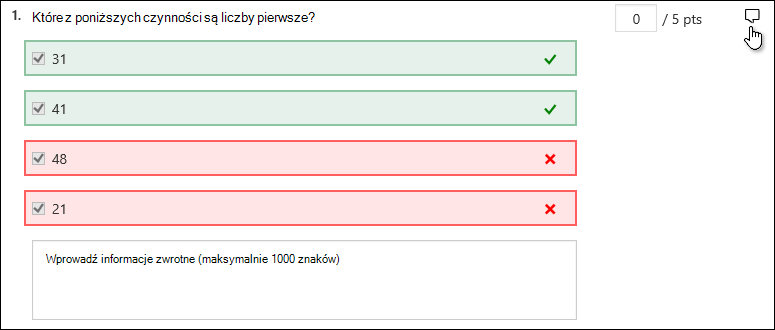
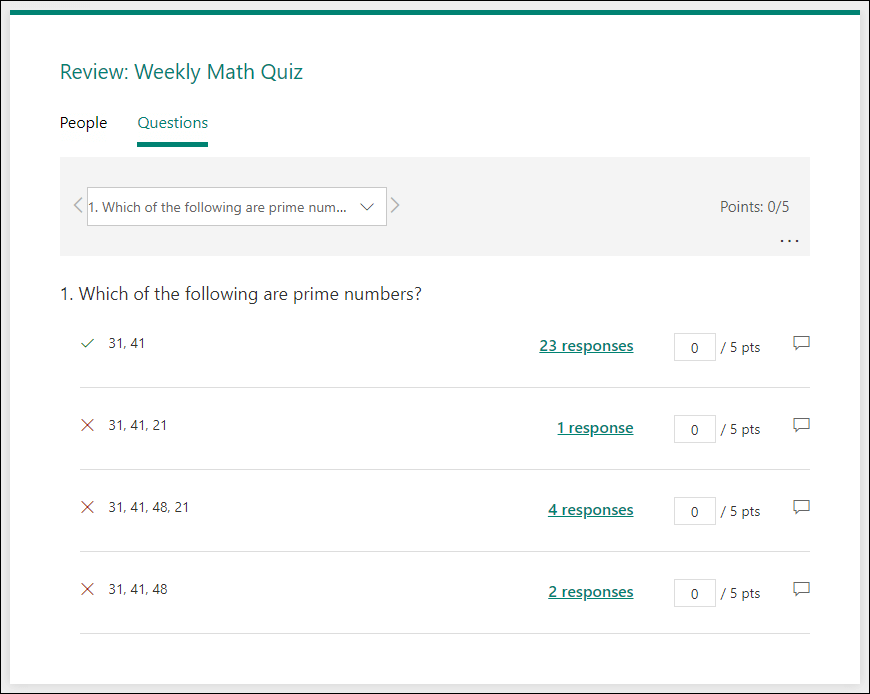
Wybierz pozycję Sprawdź odpowiedzi , aby przekazać punkty i opinię.
Na karcie People możesz wyświetlić indywidualne informacje o każdym uczniu, takie jak czas potrzebny na rozwiązanie testu, liczba zdobytych punktów i wybrane przez niego opcje.
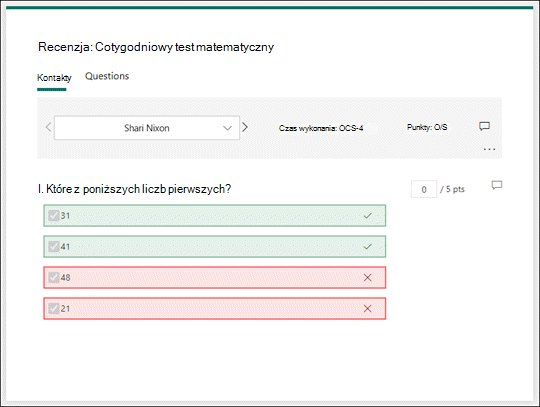
W tym widoku możesz ocenić wszystkie pytania dla jednego ucznia, a następnie powtórzyć te same czynności dla kolejnych uczniów. Wybierz strzałkę obok imienia i nazwiska ucznia, aby przejść do wyników innego ucznia. Możesz również wybierać strzałki w lewo i prawo, aby przełączać się między szczegółami wyników innych uczniów.
Aby przekazać uczniowi ogólną opinię, wybierz ikonę  i wpisz ją w polu tekstowym.
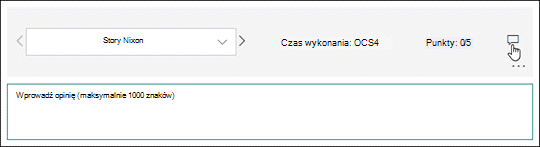
Aby przekazać opinię dotyczącą konkretnego pytania, wybierz ikonę opinii ) po prawej stronie punktów, a następnie wpisz tekst w polu tekstowym.
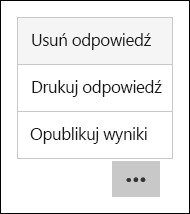
Możesz również wybrać przycisk Więcej opcji Więcej i wybrać, czy chcesz usunąć odpowiedź, wydrukować odpowiedź, czy opublikować wyniki dla określonej osoby.
Uwaga
Usunięcia odpowiedzi nie można cofnąć.
Porada
Dowiedz się więcej o drukowaniu formularzy.
Publikowanie wyników
Gdy wszystko będzie gotowe do przekazania opinii i punktów uczniom, wybierz pozycję Opublikuj wyniki na karcie Odpowiedzi .
W przypadku każdego ucznia możesz sprawdzić stan testu i liczbę zdobytych punktów. Jeśli chcesz opublikować wyniki wszystkich uczniów, zaznacz pole wyboru z lewej strony pola Imię i nazwisko w kolumnie Imię i nazwisko . Aby opublikować indywidualne wyniki, zaznacz pole wyboru po lewej stronie imienia i nazwiska każdego ucznia.
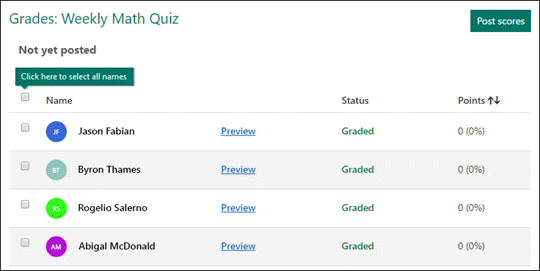
Wybierz pozycję Opublikuj wyniki.
Po opublikowaniu wyników możesz wrócić do testu, aby przejrzeć wyniki i opinie. Uczniowie lub studenci mogą wyświetlać swoje wyniki i opinie, otwierając test.
Porada
Jeśli uczeń wróci do testu po przesłaniu, będzie mógł zobaczyć swoje poprzednie odpowiedzi. Jeśli chcesz, aby uczniowie powtórzyli test bez wyświetlania swoich odpowiedzi, możesz utworzyć kopię oryginalnego testu.
Analizowanie wyników testu w programie Excel
Wszystkie dane dotyczące odpowiedzi przesłanych do testu można łatwo wyświetlić w programie Microsoft Excel. Wybierz pozycję Otwórz w programie Excel na karcie Odpowiedzi .
W skoroszycie programu Excel szczegóły każdego pytania w teście są przedstawione w kolumnach, a każda odpowiedź jest wyświetlana w wierszu. Pierwsze pięć kolumn zawiera identyfikator respondenta, czas rozpoczęcia i zakończenia dla każdej odpowiedzi oraz imię i nazwisko oraz adres e-mail każdego ucznia. W kolejnych kolumnach wyświetlana jest suma punktów, informacje zwrotne z testów, czas opublikowania ocen, pytania testu, punkty za poszczególne pytania oraz informacje zwrotne za poszczególne pytania.

Uwaga
- Identyfikator respondenta jest dostępny wyłącznie dla każdego ucznia.
- Zmiany wprowadzone w danych testu w programie Excel nie spowodują zmiany treści testu.
- Imiona i nazwiska oraz adresy e-mail nie będą wyświetlane, jeśli zezwolisz na anonimowe odpowiedzi do testu.
Udostępnianie wyników innym osobom
- Wybierz kartę Odpowiedzi .
- Wybierz pozycję Więcej opcji> Więcej opcjiUzyskaj link do podsumowania.
- Wybierz pozycję Kopiuj.
Po wklejeniu tego linku każda osoba mająca link będzie mogła wyświetlić podsumowanie odpowiedzi udzielonych w teście.
Uwaga
- Jeśli współpracujesz nad testem z konkretnymi nauczycielami w szkole, tylko Ty jako właściciel testu możesz utworzyć link do podsumowania testu, jeśli jeszcze go nie ma. Współautorzy nadal mogą kopiować i udostępniać link do podsumowania, ale nie mogą sami go utworzyć. W innych trybach współpracy, które nie zostały ustawione dla określonych osób w organizacji, współautorzy mogą tworzyć nowe linki do podsumowania.
- Pamiętaj też, że jeśli udostępnisz odpowiedzi testu wszystkim osobom w szkole, a następnie zdecydujesz się udostępnić je tylko określonym osobom w szkole, wszystkie istniejące już linki do udostępniania podsumowania nadal będą dostępne dla wszystkich osób w szkole i poza nią. Aby wyłączyć istniejący link do podsumowania, możesz go usunąć, co spowoduje ograniczenie dostępu do danych odpowiedzi. Możesz to zrobić, przechodząc do karty >Odpowiedzi. Więcej opcji> Więcej opcjiUzyskaj link> do podsumowaniaUsuń link (ikona kosza na śmieci). Opcjonalnie: Następnie możesz utworzyć nowy link do podsumowania, jeśli chcesz udostępnić go nowej grupie odbiorców, ale będzie on nadal dostępny dla wszystkich osób, które wejdą w jego posiadanie.
Opinia o aplikacji Microsoft Forms
Chcemy poznać Twoją opinię! Aby wysłać opinię na temat aplikacji Microsoft Microsoft Forms, przejdź do prawego górnego rogu formularza i wybierz pozycję Więcej ustawień>formularza Opinia.
Zobacz również
Jak zapewnić synchronizację formularza i skoroszytu
Rozwiązywanie problemów z eksportowaniem danych formularza do programu Excel