
Tworzenie nowego formularza
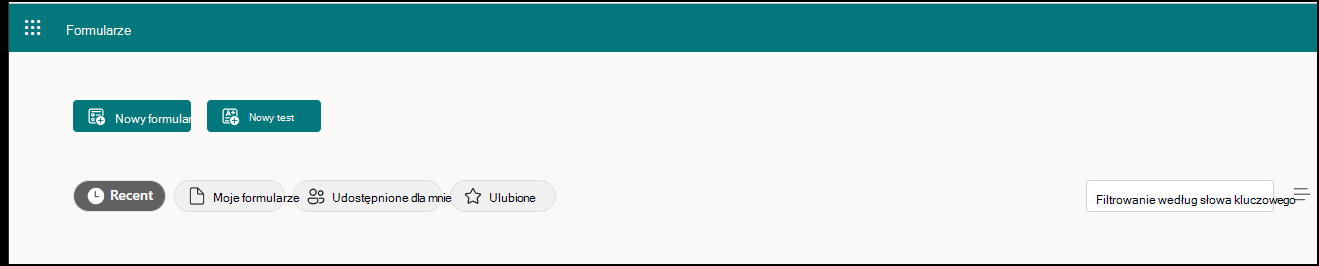
- Zacznij od forms.office.com.
- Wybierz pozycję Nowy formularz lub Nowy test.
- Wpisz tytuł formularza. Możesz także podać opcjonalny opis.
- Opcjonalnie: wybierz pozycję Motyw , aby utworzyć schemat kolorów lub motyw.
- Wybierz pozycję Dodaj nowy , aby dodać pytanie.
- Wybierz jedną z opcji: pytania typu Wybór, Tekst, Ocena lub Data , albo wybierz z listy rozwijanej, aby wyświetlić i wybrać jedną z następujących opcji: Ranking, Likerta, Przekazywanie pliku, Net Promoter Score i Sekcja.
Porada
Jeśli używasz forms.office.com
- Utworzony formularz jest zapisywany i można go używać jako szablonu.
- Możesz utworzyć pusty szablon i nadać mu nazwę szablonu do udostępnienia.
Tworzenie formularza przy użyciu szablonu
- Zacznij od forms.office.com.
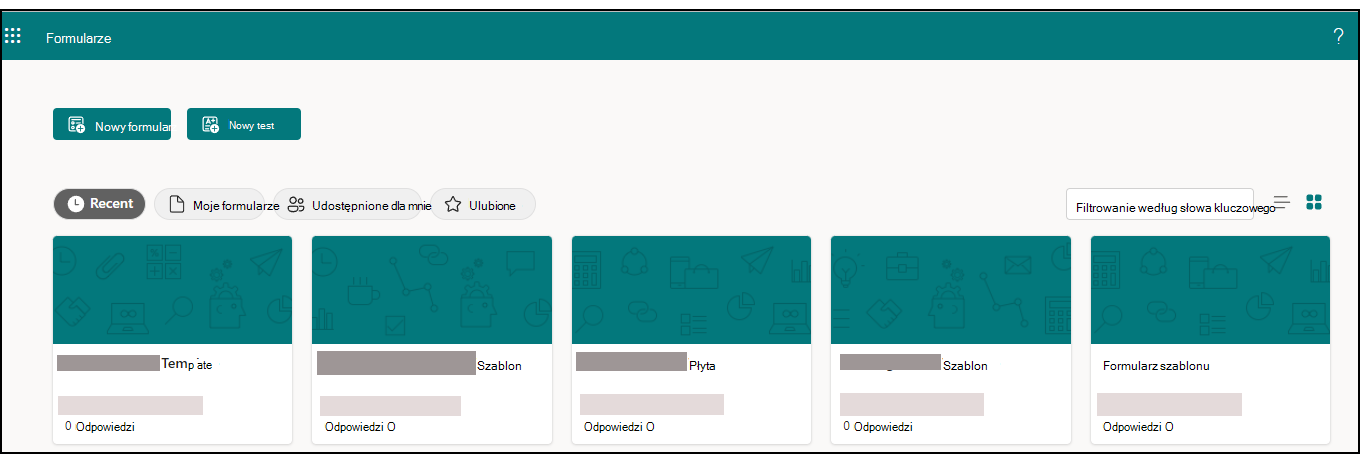
- Wybierz pozycję Moje formularze.
- Wybierz szablon.
- Wybierz pozycję Podgląd>Komputer lub Urządzenie przenośne.
- Wybierz pozycję Wstecz , aby wybrać inny szablon lub edytować wybrany szablon.
- Aby edytować szablon, wybierz pytanie do edycji.
- Edytuj pytanie i/lub opcje specyficzne dla każdego typu pytania.
Ważne
Jeśli rozpoczniesz od Office.com nie zobaczysz opcji użycia szablonu. Opcja utworzenia formularza przy użyciu szablonu jest dostępna tylko w forms.office.com.
Wyświetlanie podglądu formularza
- Wybierz pozycję Podgląd na wstążce.
- Wybierz pozycję Komputer lub Urządzenie przenośne.
- Wybierz pozycję Wstecz , aby kontynuować edytowanie formularza.
