

Za pomocą usługi Microsoft Power Automate można utworzyć przepływ dla programu Microsoft Microsoft Forms, który automatycznie wykonuje jedno lub więcej zadań po jego wyzwoleniu przez zdarzenie.
W poniższym scenariuszu przygotowujesz wydarzenie, ale musisz ocenić, kto planuje dołączyć online, a kto osobiście. Możesz utworzyć ankietę, a następnie użyć usługi Power Automate do automatycznego wysyłania zaproszeń na spotkanie online dla osób, które muszą dołączyć zdalnie w porównaniu z innymi szczegółami dla osób uczestniczących osobiście.
Przejdź do usługi Microsoft Power Automate, wybierz
 > DodajUtwórz przepływ zautomatyzowany.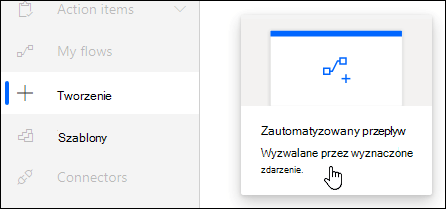
W obszarze Nazwa przepływu nadaj przepływowi nazwę lub zostanie ona wygenerowana za Ciebie.
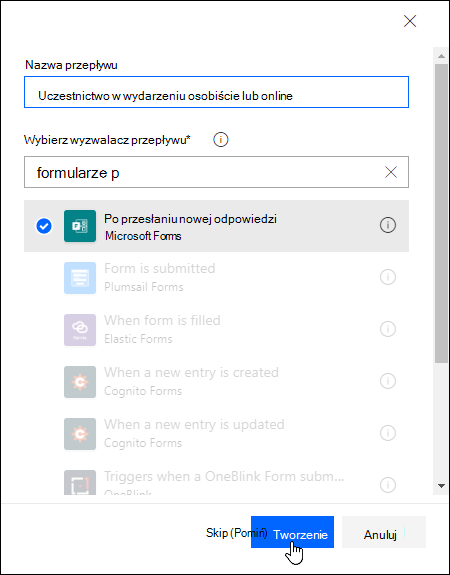
W polu wyszukiwania w obszarze Wybierz wyzwalacz przepływu wpisz formularze.
W wynikach wyszukiwania wybierz pozycję Po przesłaniu nowej odpowiedzi, a następnie wybierz pozycję Utwórz.
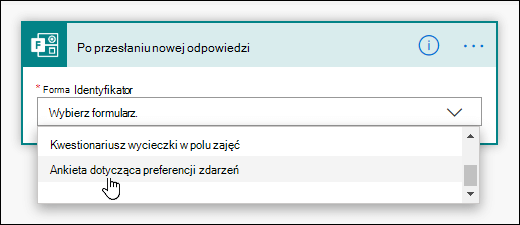
W obszarze Identyfikator formularza kliknij lub naciśnij pole wyszukiwania, aby wyświetlić listę utworzonych przez siebie formularzy. Wybierz nazwę formularza, którego chcesz użyć.
Wybierz
Nowy krok.W polu wyszukiwania w obszarze Wybierz akcję wpisz formularze.
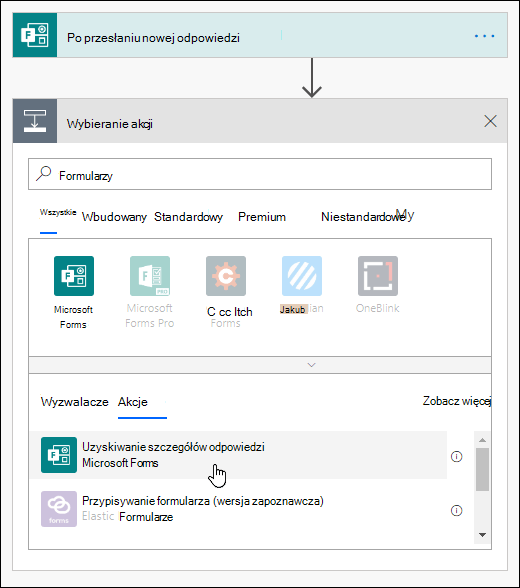
Na karcie Akcje wybierz pozycję Uzyskaj szczegóły odpowiedzi.
W obszarze Identyfikator formularza kliknij lub naciśnij pole wyszukiwania, aby wyświetlić listę utworzonych przez siebie formularzy. Ponownie wybierz nazwę formularza, którego chcesz użyć.
W obszarze Identyfikator odpowiedzi kliknij lub naciśnij pole wyszukiwania, a następnie wybierz pozycję Identyfikator odpowiedzi.
Wybierz
Nowy krok.Kliknij lub naciśnij pole wyszukiwania Wyszukaj łączniki i akcje w obszarze Wybierz akcję, a następnie wybierz pozycję Warunek na karcie Akcje .
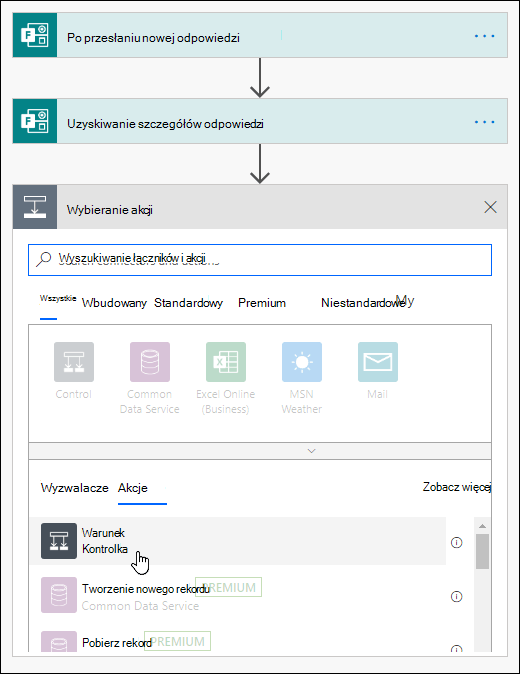
Kliknij lub naciśnij pole wyszukiwania Wybierz wartość , a następnie wybierz pytanie, przy użyciu którego chcesz zdecydować, jakiego rodzaju wiadomość e-mail wysłać. W tym konkretnym przykładzie wybierzemy opcję Czy dołączysz do tego wydarzenia osobiście?
Z listy rozwijanej obok pozycji Czy osobiście dołączysz do tego wydarzenia?, wybierz pozycję jest równe.
W polu wyszukiwania Wybierz wartość obok pozycji jest równe wpisz Tak.
W następnej sekcji Jeśli tak , wybierz pozycję Dodaj akcję.
Kliknij lub naciśnij pole wyszukiwania Wyszukaj łączniki i akcje w obszarze Wybierz akcję, a następnie wpisz adres e-mail.
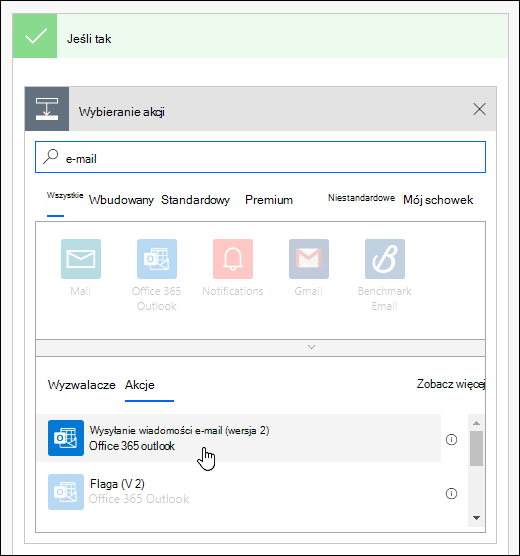
Wybierz pozycję Wyślij wiadomość e-mail (V2).
Kliknij lub naciśnij pole Do i wybierz pozycję Email osób odpowiadających.
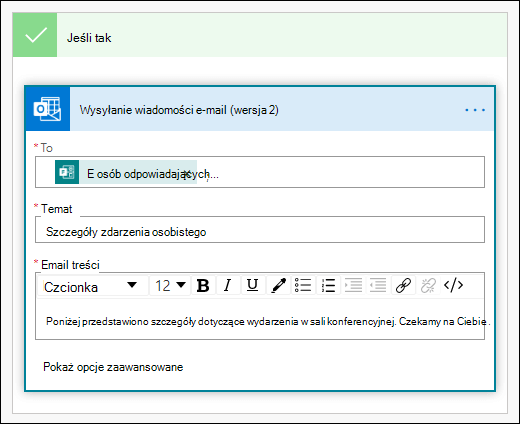
Dodaj wiersz tematu i tekst w treści wiadomości e-mail.
W następnej sekcji Jeśli nie , wybierz pozycję Dodaj akcję. Wykonaj te same instrukcje w krokach od 16 do 19.
Wybierz pozycję Zapisz.
Jeśli chcesz przetestować zautomatyzowany przepływ, wybierz pozycję Testuj w prawym górnym rogu strony.
Opinia o aplikacji Microsoft Forms
Chcemy poznać Twoją opinię! Aby wysłać opinię na temat aplikacji Microsoft Microsoft Forms, przejdź do prawego górnego rogu formularza i wybierz pozycję Więcej ustawień >formularza Opinia.
Zobacz również
Wprowadzenie do usługi Power Automate
Tworzenie przepływu na podstawie szablonu w usłudze Power Automate