

Porada
Dowiedz się więcej o aplikacji Microsoft Forms lub od razu rozpocznij tworzenie ankiety, testu lub sondażu. Chcesz przechwytywać i analizować opinie klientów przedsiębiorstwa? Wypróbuj usługę Dynamics 365 Customer Voice.
Po utworzeniu sondażu, testu lub sondażu możesz łatwo przenieść go do grupy, aby wszyscy członkowie grupy stali się właścicielami tego formularza. Współautorzy grupy mogą pomóc w dodawaniu zawartości, analizowaniu odpowiedzi i udostępnianiu formularza innym osobom.
Uwaga
Jeśli jesteś administratorem, możesz przenieść formularz osoby, która odeszła z organizacji. Dowiedz się więcej na stronie Informacje o administracji formularzy.
Przejdź do Microsoft Forms, zaloguj się za pomocą konta służbowego Microsoft 365 lub konta osobistego Microsoft (Hotmail, Live lub Outlook.com).
Uwaga
Możesz również zalogować się do Office.com, poszukać ikon platformy Microsoft 365 po lewej stronie, a następnie wybrać pozycję Formularze.
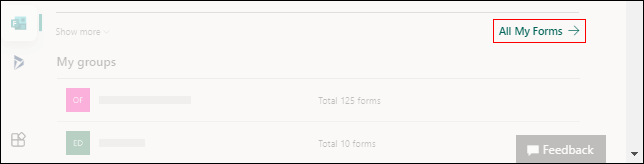
Przewiń do dołu strony i wybierz pozycję Wszystkie moje formularze.
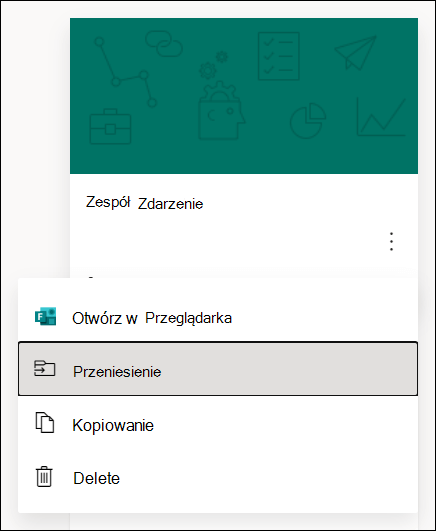
W formularzu, który chcesz przenieść, wybierz pozycję Więcej opcji w prawym górnym rogu jego kafelka, a następnie wybierz pozycję Przenieś.
Uwaga
Formularz możesz przenieść tylko wtedy, gdy jesteś jego właścicielem. Nie możesz przenieść własności formularza, który został Ci udostępniony.
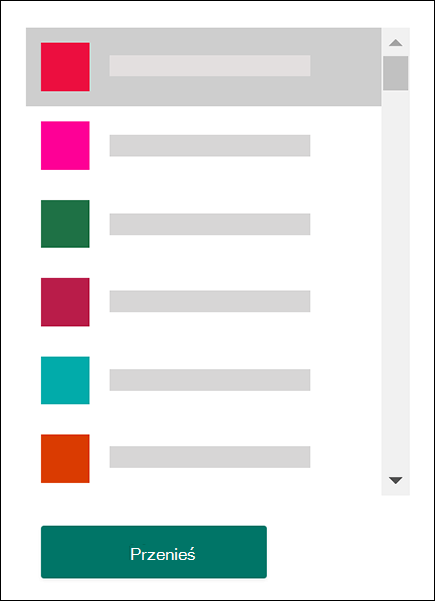
Wybierz grupę, do której chcesz przenieść formularz, a następnie wybierz pozycję Przenieś.
Uwaga
Aby to zrobić, musisz być członkiem grupy docelowej. Bycie właścicielem nie czyni jawnie członkiem.
Aby wyświetlić formularz w grupie, do której został przeniesiony, wybierz strzałkę wstecz na stronie Moje formularze , a następnie przewiń w dół strony, aby wyświetlić Moje grupy. Ta lista zawiera wszystkie grupy, do których należysz, oraz formularze posiadane w tych grupach.
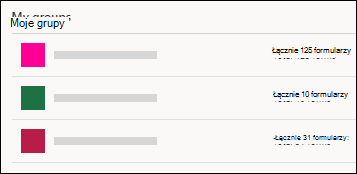
Wybierz grupę, aby wyświetlić formularz, który został do niej przeniesiony.
Często zadawane pytania
Co się stanie ze skoroszytem programu Excel nowo przeniesionego formularza?
Nowo przeniesiony formularz odziedziczy wszystkie funkcje formularza grupy, takie jak odpowiedzi przechowywane na stronie grupy programu SharePoint na platformie Microsoft 365. Zgodnie z nazwą tytułu formularza w folderze Dokumenty na stronie programu SharePoint na platformie Microsoft 365 zostanie utworzony nowy skoroszyt programu Excel, zawierający wszystkie wcześniej przechwycone odpowiedzi po wykonaniu synchronizacji wstępnej poprzez otwarcie skoroszytu na stronie odpowiedzi formularza po przeniesieniu formularza. Wszystkie nowe odpowiedzi będą synchronizowane z nowym skoroszytem programu Excel.
Ważne
Nie przenoś skoroszytu programu Excel do innej lokalizacji. Nowe przychodzące odpowiedzi nie będą synchronizowane ze skoroszytem programu Excel, który został przeniesiony.
Czy link do mojego oryginalnego (indywidualnego) formularza będzie działać po przeniesieniu go do grupy?
Tak, link prowadzący do oryginalnego formularza będzie nadal działał po przeniesieniu formularza do grupy, o ile oryginalne konto właściciela formularza nadal istnieje w usłudze Azure AD. Odpowiedź osoby przesyłającej, która używa starego linku (do oryginalnego formularza), zostanie przechwycona w skoroszycie programu Excel przechowywanym na stronie programu SharePoint grupy na platformie Microsoft 365.
Ważne
Jeśli pierwotny właściciel formularza zostanie trwale usunięty (30 dni po nietrwałym usunięciu), oryginalny link do formularza przestanie działać.
Jak mogę udostępnić formularz w kanale mojej grupy w usłudze Microsoft Teams?
Po przeniesieniu formularza do grupy możesz dodać formularz jako kartę w aplikacji Microsoft Teams.
- Na otwartej stronie konfiguracji karty Formularze wybierz pozycję Dodaj istniejący formularz.
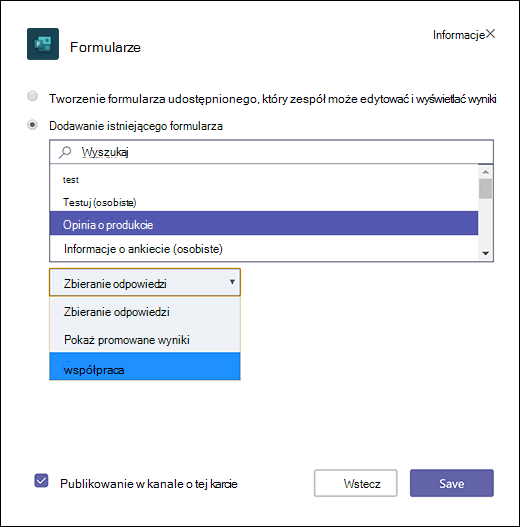
- W polu wyszukiwania wpisz nazwę formularza, który chcesz dodać, lub wybierz z listy poniżej pola.
- Na liście rozwijanej poniżej pozycji Dodaj istniejący formularz wybierz pozycję Współpracuj.
- Publikowanie w kanale informacji o tej karcie jest automatycznie zaznaczone, dzięki czemu można od razu udostępnić nowy formularz zespołowi. Jeśli nie chcesz udostępniać go od razu, wyczyść zaznaczenie tej opcji.
- Wybierz pozycję Zapisz.
Jak po przeniesieniu formularza do grupy mogę zagwarantować, że wszyscy członkowie grupy otrzymają powiadomienia e-mail po otrzymaniu odpowiedzi?
Po przeniesieniu formularza do grupy musisz zmienić ustawienie w programie Outlook, aby wszyscy członkowie grupy otrzymywali powiadomienia e-mail po otrzymaniu odpowiedzi od formularza. Więcej informacji znajdziesz w artykule Brak powiadomień e-mail dotyczących odpowiedzi na formularze grupowe.
Utworzony przeze mnie formularz został przeniesiony do "Grupy A". Teraz "Grupa A" chce przenieść ten formularz do "Grupy B". Czy mogą to zrobić?
Nie. Obecnie grupa nie może przenieść formularza do innej grupy.
Dlaczego podczas próby przeniesienia formularza do grupy jest wyświetlany komunikat o błędzie?
Jeśli zostanie wyświetlony komunikat o błędzie, którakolwiek z poniższych przyczyn może uniemożliwić przeniesienie formularza do grupy:
| Komunikat o błędzie | Objaśnienie |
|---|---|
|
Nie możemy uzyskać dostępu do tej strony Upewnij się, że adres e-mail został wprowadzony poprawnie, a następnie spróbuj ponownie. |
Brakuje adresu e-mail lub jest on błędnie napisany. |
|
Odmowa dostępu Możesz uzyskać dostęp tylko do własnych formularzy. |
Nie jesteś administratorem globalnym z uprawnieniami do przenoszenia własności formularza innej osoby. |
Opinia o aplikacji Microsoft Forms
Chcemy poznać Twoją opinię! Aby wysłać opinię na temat aplikacji Microsoft Microsoft Forms, przejdź do prawego górnego rogu formularza i wybierz pozycję Więcej ustawień >formularza Opinia.