
Porada
Dowiedz się więcej o Microsoft Forms lub od razu rozpocząć pracę i utwórz ankietę, test lub ankietę. Chcesz przechwytywać i analizować opinie klientów przedsiębiorstwa? Spróbuj Dynamics 365 Customer Voice.
Dzięki obsłudze wielu języków w programie Microsoft Forms możesz utworzyć formularz lub ankietę we własnym języku, a następnie zezwolić odbiorcom na odpowiadanie w preferowanym przez nich języku. Gdy otrzymasz odpowiedzi, będą one przechowywane w jednym formularzu, który jest w Twoim języku domyślnym.
Dodawanie języków i tłumaczenie
Wybierz formularz, do który chcesz dodać języki, a następnie wybierz pozycję Więcej ustawień formularza
 , a następnie wybierz pozycję Wielojęzyczny.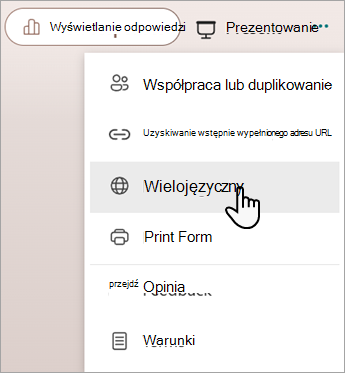
W obszarze Dodatkowy język wybierz przycisk
 Dodaj Dodaj dodatkowy język.
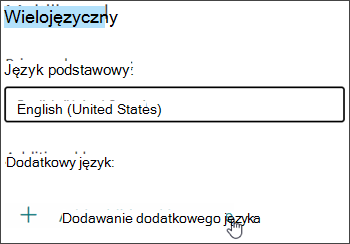
Możesz wyszukać język lub przewinąć listę języków, aby dodać odpowiedni język.Uwaga
Pojedynczy formularz może obsługiwać maksymalnie 11 języków, w tym język podstawowy.
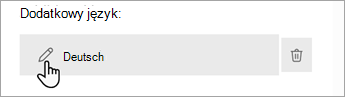
Umieść wskaźnik myszy na dodanym języku i kliknij ikonę ołówka Edytuj język .
Wybierz sekcję tytułu, aby rozpocząć tłumaczenie.
Zaznacz pole tekstowe pod tytułem i przetłumacz tekst nad nim. Zrób to również w przypadku pytań w formularzu.
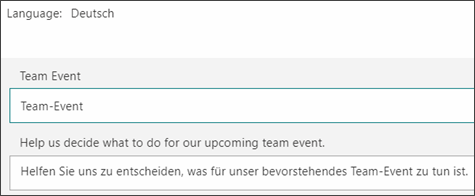
Po zakończeniu tłumaczenia wybierz pozycję Wstecz .
Co będą widoczne dla osób odpowiadających
Po wysłaniu formularza osoby odpowiadające otrzymają formularz w ich języku domyślnym (jeśli dodano ten język i przetłumaczyłeś go w formularzu).
Odbieranie odpowiedzi w wielu językach w jednym formularzu
Po wybraniu linku Więcej szczegółów w obszarze każdego pytania zostanie wyświetlona kolumna języka umożliwiająca wyświetlenie odpowiedzi poszczególnych grup językowych. Podczas wyświetlania wyników w programie Excel ta kolumna języka będzie również wyświetlana w skoroszycie.
Opinia dotycząca Microsoft Forms
Chcemy poznać Twoją opinię! Aby wysłać opinię na temat Microsoft Forms, przejdź do prawego górnego rogu formularza i wybierz pozycję Więcej ustawień formularza>Opinia.