Wybierz, kto ma odpowiadać na formularz
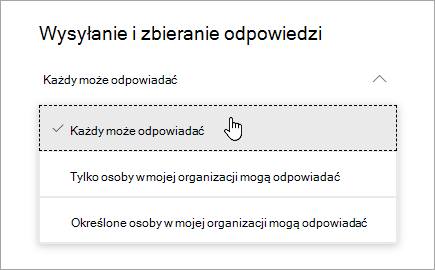
Kliknij pozycję Zbieraj odpowiedzi w prawym górnym rogu i wybierz, od kogo chcesz zbierać odpowiedzi.
- Każdy może odpowiedzieć — każda osoba w organizacji lub spoza niej może przesyłać odpowiedzi w zakresie formularza lub testu.
- Tylko osoby w mojej organizacji mogą odpowiadać — tylko osoby w Twojej organizacji, zalogowane za pomocą konta służbowego, mogą przesyłać odpowiedzi na Twój formularz lub test.
- Określone osoby w mojej organizacji mogą odpowiadać — tylko określone przez Ciebie osoby lub grupy w organizacji będą mogły odpowiadać w zakresie Twojego formularza.
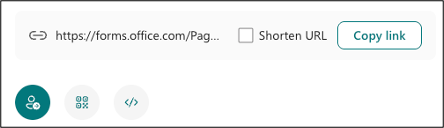
Wybierz, jak chcesz prosić o odpowiedzi

Wybierz pozycję Kopiuj link obok pola tekstowego, w którym jest wyświetlany adres internetowy. Skopiuj ten unikatowy link i wklej go w dowolnym miejscu (np. w udostępnionym notesie zajęć), gdzie odbiorcy będą mogli go zobaczyć, i kliknij go, aby uzyskać dostęp do formularza lub testu.

Wybierz przycisk kodu QR , a następnie kliknij lub naciśnij przycisk Pobierz , co spowoduje pobranie kodu QR jako pliku .png. Wstaw .png tam, gdzie odbiorcy będą mogli zeskanować go za pomocą skanera kodów QR, na przykład na urządzeniu przenośnym, aby uzyskać dostęp do formularza lub testu.

Wybierz przycisk Osadź , a następnie kliknij lub naciśnij pozycję Kopiuj. Wklej ten kod osadzania na stronie internetowej, w aplikacji Sway lub w dokumencie.

Wybierz przycisk Wiadomość e-mail. Po otwarciu wyznaczonej aplikacji poczty e-mail dodaj adresy e-mail osób, dla których chcesz utworzyć formularz. Aplikacja Microsoft Forms dołącza krótką notatkę w treści wiadomości e-mail oraz link do formularza. Wiadomość e-mail możesz dowolnie dostosowywać.