

Zarządzaj testem lub formularzem dla uczniów w kilku krótkich krokach. Udostępnij test za pomocą linku, wiadomości e-mail, kodu QR i innych metod.
Uwaga
Poniższe instrukcje są przeznaczone specjalnie dla klientów z branży edukacyjnej.
Udostępnianie formularza lub testu
Najpierw otwórz formularz lub test, który chcesz udostępnić, a następnie wybierz pozycję Zbierz odpowiedzi.
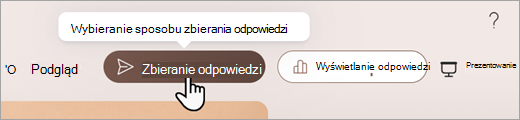
Następnie określ, jak chcesz udostępnić test lub formularz.
Uwaga
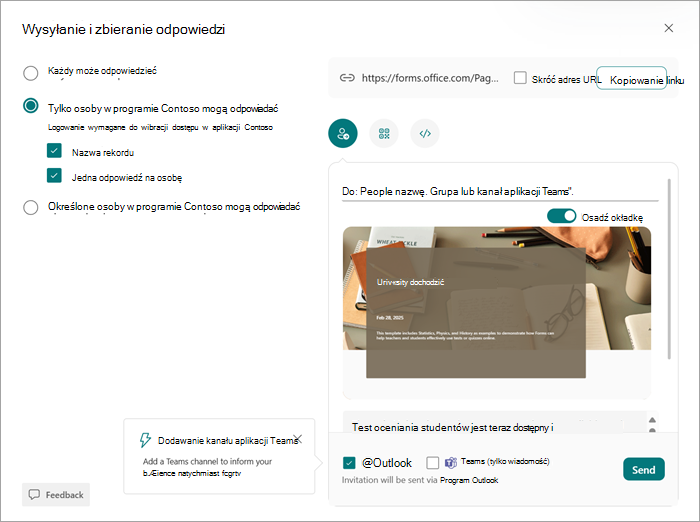
Tylko osoby w mojej organizacji mogą odpowiadać — zostanie zaznaczone domyślnie. Ogranicza to test do uczniów z loginem w Twojej szkole. Wybierz inną opcję, aby zmienić to ustawienie.
Udostępnianie jako link

- Wybierz pozycję Kopiuj link obok adresu URL formularza lub testu.
- Wklej link tam, gdzie uczniowie mogą go zobaczyć — na przykład w udostępnionym notesie zajęć programu OneNote. Uczniowie mogą skorzystać z linku, aby wypełnić formularz lub test.
Udostępnianie za pomocą kodu QR

- Wybierz przycisk QR, aby wyświetlić kod QR dla formularza.
- Wybierz pozycję Pobierz i zapisz kod po wyświetleniu monitu. Zostanie on zapisany na urządzeniu jako obraz PNG.
- Wstaw kod jako obraz w miejscu, gdzie uczniowie będą mogli go zeskanować za pomocą skanera kodów QR, takiego jak urządzenie przenośne. Spowoduje to otwarcie formularza lub testu.
Osadzanie na stronie internetowej

- Wybierz przycisk Osadź.
- Wybierz pozycję Kopiuj poniżej pola tekstowego wyświetlającego kod osadzania. Wklej ten kod osadzania do strony internetowej dla uczniów, na przykład w blogu zajęć. Uczniowie mogą wypełnić test lub formularz na stronie.
Udostępnianie za pośrednictwem zaproszenia

- Wybierz przycisk zaproszenia.
- Zostanie wyświetlone pole Do , w którym możesz wpisać nazwy, grupy zespołów lub kanały. Możesz wysłać zaproszenie za pośrednictwem programu Outlook lub aplikacji Teams. Dostosuj zaproszenie, a następnie wyślij je na wprowadzone adresy.
Uwaga
Każda osoba, która otrzyma link do formularza lub testu w wiadomości e-mail, będzie mogła przesłać tę wiadomość dalej do innych osób, które również będą mogły wyświetlić i wypełnić formularz. Przed wysłaniem linku upewnij się, że chcesz, aby ta zawartość była dostępna.