
Porada
Dowiedz się więcej o aplikacji Microsoft Forms lub od razu rozpocznij tworzenie ankiety, testu lub sondażu. Chcesz przechwytywać i analizować opinie klientów przedsiębiorstwa? Wypróbuj usługę Dynamics 365 Customer Voice.
Dodając nowoczesną stronę do witryny, dodajesz i dostosowujesz składniki Web Part, takie jak program Microsoft Forms, które są blokami konstrukcyjnymi strony. Za pomocą składnika Web Part aplikacji Microsoft Microsoft Forms możesz dodać formularz lub wyniki formularza do strony programu SharePoint na platformie Microsoft 365.
Uwaga
Składnik Web Part programu Microsoft Forms nie jest dostępny w środowiskach programu SharePoint Server 2019, aplikacji mobilnej SharePoint, GCC, GCC High i DoD.
- Jeśli nie jesteś jeszcze w trybie edycji, wybierz pozycję Edytuj w prawym górnym rogu strony. Wybierz
 po prawej stronie.
 - Wybierz pozycję Zobacz wszystkie składniki Web Part, a następnie wybierz lub przeciągnij i upuść program Microsoft Forms z listy składników Web Part.
Uwaga
Aby uzyskać więcej informacji na temat tworzenia i publikowania stron, zobacz Tworzenie i używanie nowoczesnych stron w witrynie programu SharePoint.
Czy chcesz dodać nowy lub istniejący formularz w celu gromadzenia odpowiedzi?
Dodawanie nowego formularza do witryny programu SharePoint
Wybierz pozycję Dodaj nowy formularz.
W panelu po prawej stronie podaj nazwę dla nowego formularza.
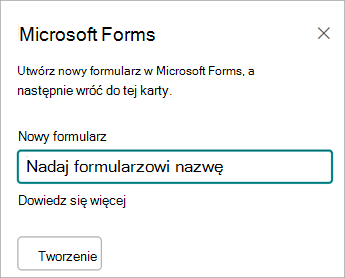
Wybierz pozycję Utwórz.
Aplikacja Microsoft Forms zostanie otwarta w nowej karcie. Dowiedz się więcej o tworzeniu formularzy w artykule Tworzenie formularza za pomocą aplikacji Microsoft Forms.
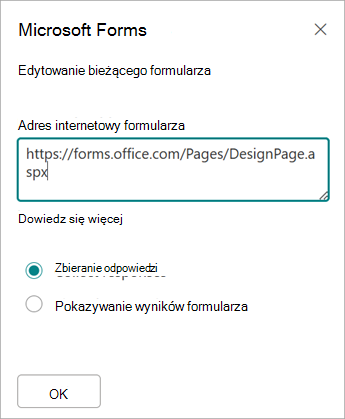
Po zakończeniu tworzenia formularza wróć do strony programu SharePoint na platformie Microsoft 365. Upewnij się, że zaznaczono opcję Zbieraj odpowiedzi , a następnie wybierz przycisk OK , aby odświeżyć, aby wyświetlić najbardziej aktualną zawartość.
Uwaga
Adres internetowy właśnie utworzonego formularza będzie już wypełniony w polu Adres internetowy formularza.
Dodawanie istniejącego formularza do witryny programu SharePoint
Wybierz pozycję Dodaj istniejący formularz.
Jeśli chcesz udostępnić jeden z własnych formularzy, przejdź do forms.office.com i otwórz formularz, który chcesz udostępnić, na stronie programu SharePoint na platformie Microsoft 365.
Skopiuj adres internetowy z paska adresu przeglądarki.
Uwaga
W aplikacji Microsoft Microsoft Forms wybierasz pozycję Zbieraj odpowiedzi, aby znaleźć adres internetowy formularza. W obszarze Wyślij i zbierz odpowiedzi wybierz pozycję Kopiuj link , aby skopiować adres internetowy formularza.
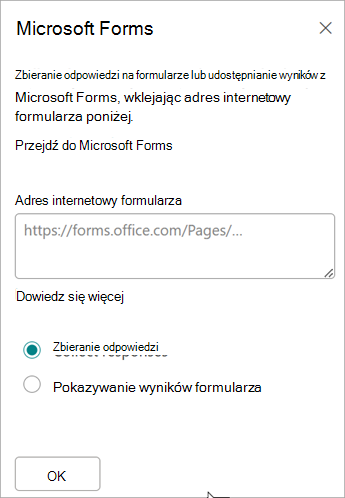
Cofnij się wstecz do strony programu SharePoint na platformie Microsoft 365. W polu Adres internetowy formularza wklej adres internetowy formularza.
Porada
Na klawiaturze naciśnij klawisze CTRL+V , aby wkleić adres internetowy.
Uwaga
W polu Adres internetowy formularza możesz również wkleić adres internetowy, który ktoś Ci udostępnił.
Upewnij się, że zaznaczono opcję Zbieraj odpowiedzi , a następnie wybierz przycisk OK , aby odświeżyć stronę i wyświetlić formularz.
Edytowanie formularza za pośrednictwem witryny programu SharePoint
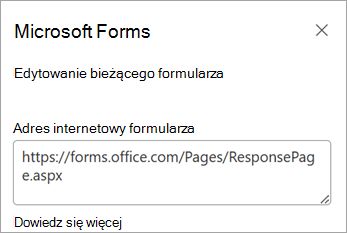
Na stronie programu SharePoint na platformie Microsoft 365 wybierz składnik Web Part formularzy, a następnie wybierz pozycję Właściwości
 .
.W panelu po prawej stronie wybierz opcję Edytuj bieżący formularz , aby wprowadzić zmiany w formularzu.
Wyświetlanie wyników formularza w witrynie programu SharePoint
Po zebraniu odpowiedzi możesz wyświetlić wyniki.
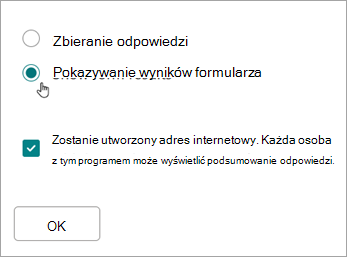
W panelu po prawej stronie wybierz pozycję Pokaż wyniki formularza.
Uwaga
W obszarze Adres internetowy formularza domyślnie jest zaznaczony następujący komunikat: Zostanie utworzony adres internetowy. Każda osoba, która go ma, może wyświetlić podsumowanie odpowiedzi. Aplikacja Microsoft Forms wygeneruje adres internetowy umożliwiający udostępnienie wyników tej ankiety. Możesz udostępnić ten adres internetowy dowolnym osobom, którym chcesz umożliwić wyświetlanie podsumowania odpowiedzi dla danej ankiety.
Uwaga
Tylko właściciele i/lub współwłaściciele formularza mogą wygenerować adres internetowy do udostępniania.
Wybierz przycisk OK. Teraz możesz wyświetlić podsumowanie odpowiedzi bezpośrednio w programie SharePoint na platformie Microsoft 365.
Opinia o aplikacji Microsoft Forms
Chcemy poznać Twoją opinię! Aby wysłać opinię na temat aplikacji Microsoft Microsoft Forms, przejdź do prawego górnego rogu formularza i wybierz pozycję Więcej ustawień >formularza Opinia.
Zobacz też
Dodawanie strony do witryny usługi SharePoint Online
Używanie składników Web Part na stronach usługi SharePoint Online