
Czy podczas próby aktywacji pakietu Office jest wyświetlany następujący komunikat o błędzie? Czasami występują problemy z ukończeniem procesu aktywacji pakietu Office. W pakiecie Office jest wtedy wyświetlany następujący komunikat o błędzie:
„Niestety, wystąpił problem i nie możemy teraz wykonać tej operacji. Spróbuj ponownie później. (0x80070005)”
Oto niektóre rozwiązania tego problemu, jakie możesz wypróbować.
Jeśli po zaktualizowaniu systemu Windows w pakiecie Office zostanie wyświetlony komunikat o błędzie 0x80070005
Jeśli błąd 0x80070005 zaczął występować po aktualizacji systemu Windows, możesz go rozwiązać, aktualizując rejestr.
Uwaga
- OSTRZEŻENIE: Niepoprawne użycie Edytora rejestru może spowodować poważne problemy, które mogą doprowadzić do konieczności ponownego zainstalowania systemu operacyjnego. Firma Microsoft nie może zagwarantować, że problemy powstałe w wyniku niepoprawnego edytowania rejestru będzie można rozwiązać.
- Przed wprowadzeniem zmian w rejestrze należy wykonać jego kopię zapasową.
- Zamknij wszystkie aplikacje pakietu Office.
- Kliknij prawym przyciskiem myszy przycisk Windows w lewym dolnym rogu ekranu i wybierz polecenie Uruchom.
- W polu Otwórz wpisz polecenie regedit i wybierz przycisk OK.
Wybierz opcję Tak po wyświetleniu monitu, aby zezwolić Edytorowi rejestru na wprowadzenie zmian na urządzeniu. - W Edytorze rejestru rozwiń HKEY_USERS i wybierz S-1-5-20.
- Kliknij prawym przyciskiem myszy S-1-5-20 i wybierz Uprawnienia.
- Wybierz pozycję Dodaj.
- Wpisz nazwę zalogowanego użytkownika, wybierz pozycję Sprawdź nazwy, a następnie wybierz przycisk OK.
- Wybierz pozycję Zaawansowane.
- W oknie Zaawansowane ustawienia zabezpieczeń na karcie Uprawnienia zaznacz właśnie dodanego użytkownika, a następnie wybierz pozycję Edytuj.
- W obszarze Uprawnienia podstawowe wybierz pozycję Pełna kontrola, a następnie wybierz przycisk OK.
Spowoduje to powrót do okna Zaawansowane ustawienia zabezpieczeń. - W oknie dialogowym Zaawansowane ustawienia zabezpieczeń na karcie Uprawnienia wybierz pozycję USŁUGA SIECIOWA, a następnie wybierz pozycję Edytuj.
- W obszarze Uprawnienia podstawowe wybierz pozycję Pełnakontrola (jeśli nie została jeszcze zaznaczona), a następnie wybierz przycisk OK.
Spowoduje to powrót do okna Zaawansowane ustawienia zabezpieczeń. - W obszarze Zaawansowane ustawienia zabezpieczeń zaznacz pole wyboru o nazwie Zamień wszystkie wpisy uprawnień obiektu podrzędnego na dziedziczone wpisy uprawnień z tego obiektu, a następnie wybierz przycisk OK.
- Zamknij Edytor rejestru i uruchom ponownie dowolną aplikację pakietu Office, aby spróbować ponownie przeprowadzić aktywację.
Uzyskiwanie najnowszych aktualizacji dla pakietu Office
Zaktualizuj pakiet Office, aby upewnić się, że masz najnowsze poprawki dotyczące błędów aktywacji.
Aby zaktualizować pakiet Office
Otwórz dowolną aplikację pakietu Office, taką jak Word lub Excel.
Kliknij pozycję Konto plikowe>.
W obszarze Informacje o produkcie kliknij pozycję Opcje> aktualizacji— Aktualizuj teraz.
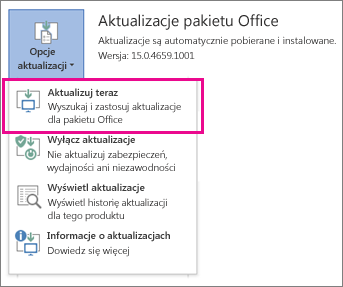
Uwaga
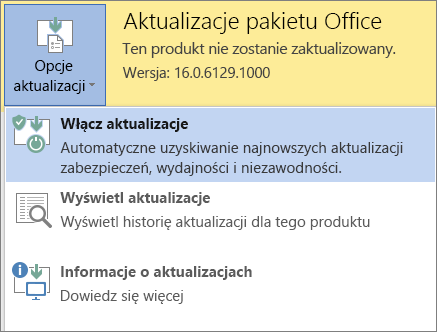
Jeśli nie widzisz pozycji Aktualizuj teraz, kliknij pozycję Opcje> aktualizacjiWłącz aktualizacje, aby włączyć aktualizacje automatyczne. Następnie kliknij Opcje> aktualizacjiAktualizuj teraz.
Uruchamianie pakietu Office jako administrator w celu ukończenia aktywacji
Uruchomienie pakietu Office z uprawnieniami administratora ułatwia rozwiązywanie problemów dotyczących uprawnień, które mogą powodować niepowodzenie aktywacji pakietu Office. Wykonaj poniższe czynności odpowiednio do systemu operacyjnego.
| Krok po kroku w systemie Windows 10 |
|---|
|
| Krok po kroku w systemie Windows 8.1 |
|---|
|
| Krok po kroku w systemie Windows 8 |
|---|
|
| Krok po kroku w systemie Windows 7 |
|---|
|
Użyj narzędzia do rozwiązywania problemów z aktywacją platformy Microsoft 365
Narzędzie do rozwiązywania problemów z aktywacją platformy Microsoft 365 działa na komputerach z systemem Windows i może pomóc w identyfikowaniu oraz rozwiązywaniu problemów z aktywacją na platformie Microsoft 365.
Wybierz poniższy przycisk, aby uruchomić narzędzie do rozwiązywania problemów z aktywacją platformy Microsoft 365.
Kliknij przycisk Otwórz, jeśli zostanie wyświetlone okno podręczne wskazujące, że ta witryna próbuje otworzyć pozycję Uzyskaj pomoc.
Postępuj zgodnie z monitami, aby rozwiązać problem z aktywacją pakietu Office.
Ważne
- Uruchom narzędzie do rozwiązywania problemów na tym samym komputerze z systemem Windows z instalacją platformy Microsoft 365.
- Aby uruchomić narzędzie do rozwiązywania problemów, musisz korzystać z systemu Windows 10 lub nowszego.

|
Nadal nie następuje aktywacja pakietu Office? Kontakt z pomocą techniczną |
|---|