
Ostatnia aktualizacja: luty 2026 r.
Wykonaj poniższe czynności, jeśli korzystasz z rozwiązania Copilot i zostanie wyświetlony komunikat o błędzie z informacją:
Wystąpił problem podczas sprawdzania poprawności licencji copilot. Aby uzyskać więcej informacji, zobacz https://aka.ms/copilotlicensecheck
Upewnij się, że używasz właściwego konta
Najpierw upewnij się, że się zalogowano. Na https://microsoft365.com spójrz w prawym górnym rogu, a jeśli nie widzisz profilu konta, wybierz pozycję Zaloguj.
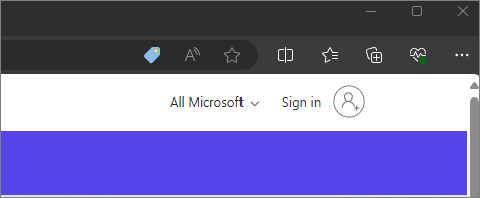
Jeśli już się zalogowano, być może zalogowano się przy użyciu konta, które nie ma licencji funkcji Copilot. Spróbuj wybrać ikonę konta w prawym górnym rogu strony, a następnie wybierz pozycję Zaloguj się przy użyciu innego konta.
Czy jest to plik służbowy?
Ten błąd może wystąpić również wtedy, gdy pracujesz nad plikiem ze swojej szkoły lub pracy, ale korzystasz z rozwiązania Copilot pochodzącego z Twojej subskrypcji Microsoft 365 Personal, Rodzinnej lub Premium.
Jeśli Twoja organizacja zapewnia usługę Copilot, upewnij się, że zalogowano się przy użyciu konta służbowego w celu używania rozwiązania Copilot z plikami z Twojej organizacji.
Sprawdź lokalizację pliku
Niektórzy użytkownicy mogą napotkać problem podczas próby uzyskania dostępu do Microsoft 365 Copilot w aplikacjach platformy Microsoft 365, gdy plik jest hostowany w lokalizacji przechowywania innej firmy. W tym scenariuszu użytkownicy mogą napotkać weryfikację licencji lub inny komunikat o błędzie. Podczas gdy pracujemy nad rozwiązaniem tego problemu, użytkownicy mogą przenieść lub skopiować plik do usługi OneDrive lub programu SharePoint przed użyciem rozwiązania Copilot z tym plikiem. Aby uzyskać więcej informacji na temat tego środowiska, skontaktuj się z menedżerem konta Microsoft lub dostawcą magazynu innej firmy.
W przypadku aplikacji internetowych – włącz pliki cookie innych firm
Jeśli ten błąd został wyświetlony podczas korzystania z aplikacji sieci Web platformy Microsoft 365, sprawdzenie poprawności licencji usługi Copilot wymaga, aby przeglądarka internetowa obsługiwała pliki cookie innych firm. Są one często domyślnie blokowane w trybie Incognito/InPrivate lub w niektórych przeglądarkach, takich jak Safari, a sposób włączania tej funkcji różni się w zależności od przeglądarki. Wybierz poniżej swoją przeglądarkę i wykonaj te czynności, jeśli włączysz pliki cookie innych firm.
W programie Microsoft Edge
- Wybierz pozycję Ustawienia i więcej
 >
> >cookie i uprawnienia witrynyZarządzaj plikami cookie i danymi> witryn oraz usuwaj je.
 - Następnie upewnij się, że pozycja Zablokuj pliki cookie innych firm jest ustawiona na wartość Wł..

W przeglądarce Google Chrome
- Wybierz pozycję Dostosuj i kontroluj Ustawienia
 > Google ChromePrywatność>i zabezpieczenia.
 - Upewnij się, że wybrano opcję Zezwalaj na pliki cookie innych firm.
W przeglądarce Mozilla Firefox
- Wybierz pozycję Otwórz menu aplikacji (menu "hamburger") >Ustawienia>Prywatność & Zabezpieczenia.
- W obszarze Rozszerzona ochrona przed śledzeniemwybierz pozycję Niestandardowe.
- Upewnij się, że pozycja Pliki cookie nie jest zaznaczona.
W przeglądarce Safari (w systemie MacOS)
- Wybierz pozycję Ustawienia przeglądarki Safari>....
- Wybierz kartę Prywatność . W obszarze Śledzenie witryn upewnij się, że pole wyboru Zapobiegaj śledzeniu między witrynami jest niezaznaczone.
- Wybierz kartę Zaawansowane . W obszarze Prywatność upewnij się, że opcja Zezwalaj na zachowanie prywatności pod względem skuteczności reklam i Zablokuj wszystkie pliki cookie są niezaznaczone.
Jeśli nadal masz problemy
Porada
Jeśli komunikat o błędzie zniknie, ale nadal nie widzisz pozycji Copilot w aplikacjach, zobacz Nie widzę rozwiązania Copilot w moich aplikacjach.
Jeśli w przypadku użytkowników domowych zostały sprawdzone wszystkie te elementy i nadal jest wyświetlany komunikat o błędzie, skontaktuj się z pomocą techniczną , aby uzyskać pomoc.
Jeśli po wykonaniu czynności opisanych w tym artykule nadal jest wyświetlany błąd sprawdzania poprawności, skontaktuj się z Administracja Microsoft 365, aby upewnić się, że masz Microsoft 365 Copilot. Administrator może skontaktować się z pomocą techniczną firmy Microsoft, aby uzyskać dalszą pomoc.