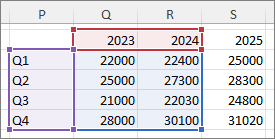
Po utworzeniu wykresu może być konieczne dodanie kolejnej serii danych do wykresu. Seria danych to wiersz lub kolumna liczb wprowadzanych w arkuszu i kreślonych na wykresie, na przykład lista kwartalnych zysków firmy.
Wykresy w pakiecie Office są zawsze skojarzone z arkuszem programu Excel, nawet jeśli tworzysz wykres w innym programie, takim jak Word. Jeśli wykres znajduje się w tym samym arkuszu, co dane użyte do utworzenia wykresu (nazywane również danymi źródłowymi), możesz szybko przeciągnąć nowe dane w arkuszu i dodać je do wykresu. Jeśli wykres znajduje się w oddzielnym arkuszu, musisz użyć okna dialogowego Wybieranie źródła danych, aby dodać serię danych.
Uwaga
Jeśli szukasz informacji na temat dodawania lub zmieniania legendy wykresu, zobacz Dodawanie legendy do wykresu.
Dodawanie serii danych do wykresu w tym samym arkuszu
- Przejdź do arkusza zawierającego dane wykresu i w komórkach znajdujących się bezpośrednio obok lub poniżej istniejących danych źródłowych wykresu wprowadź nową serię danych, którą chcesz dodać.
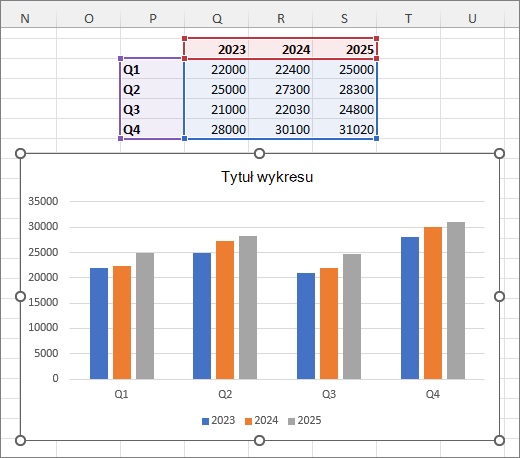
W tym przykładzie jest to wykres przedstawiający dane sprzedaży kwartalnej z lat 2023 i 2024, a do arkusza właśnie dodaliśmy nową serię danych na rok 2025. Zauważ, że wykres nie wyświetla jeszcze serii danych z 2025 roku.
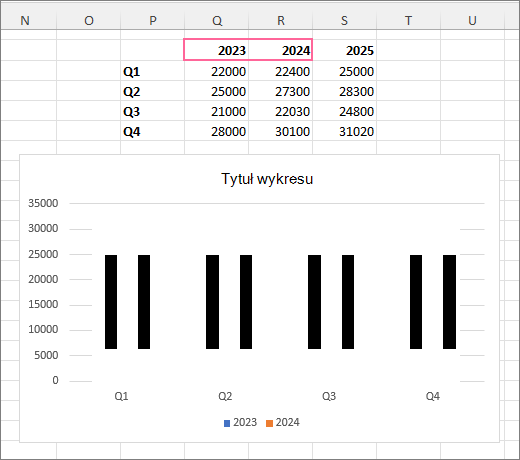
- Zaznacz wykres. Obecnie wyświetlane dane źródłowe są zaznaczone w arkuszu z widocznymi uchwytami zmiany rozmiaru.
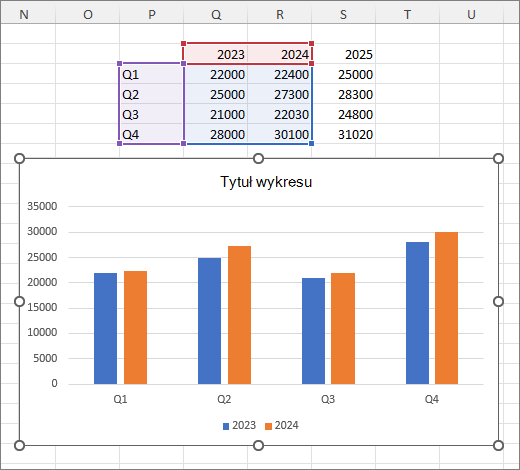
- Przeciągnij uchwyty zmiany rozmiaru na arkuszu, aby uwzględnić nowe dane.
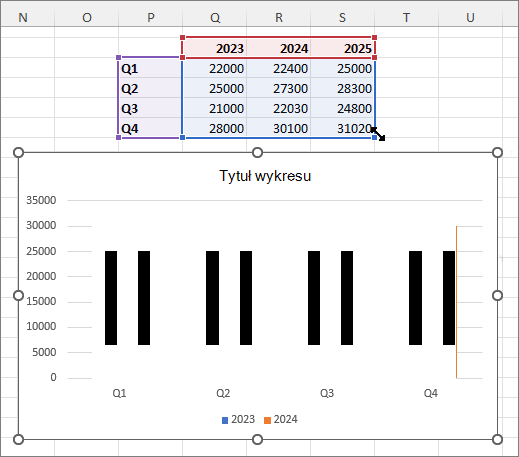
Wykres zostanie zaktualizowany automatycznie i zostanie na nim wyświetlona dodana nowa seria danych.
Uwaga
Jeśli chcesz pokazać lub ukryć poszczególne serie danych widoczne na wykresie (bez zmieniania danych), zobacz:
Dodawanie serii danych do wykresu w oddzielnym arkuszu wykresu
Jeśli wykres znajduje się w innym arkuszu, przeciąganie może nie być najlepszym sposobem na dodanie nowej serii danych. W takim przypadku nowe dane dla wykresu można wprowadzić, korzystając z okna dialogowego Wybieranie źródła danych.
- Przejdź do arkusza zawierającego dane wykresu i w komórkach znajdujących się bezpośrednio obok lub poniżej istniejących danych źródłowych wykresu wprowadź nową serię danych, którą chcesz dodać.
- Wybierz arkusz, w którym znajduje się wykres.
- Kliknij prawym przyciskiem myszy wykres, a następnie wybierz pozycję Wybierz dane.
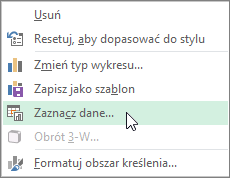
W arkuszu, który zawiera dane źródłowe wykresu, zostanie wyświetlone okno dialogowe Wybieranie źródła danych.
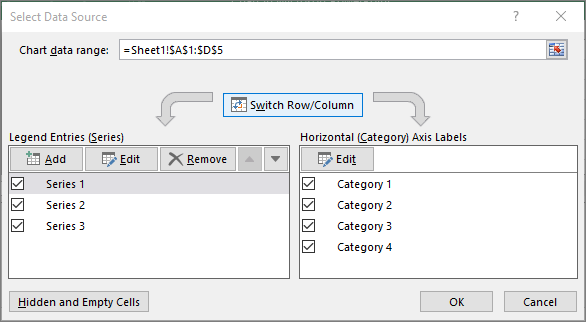
- Zostawiając otwarte okno dialogowe, zaznacz wewnątrz arkusza, a następnie kliknij i przeciągnij, aby zaznaczyć wszystkie dane, których chcesz użyć na wykresie, łącznie z nową serią danych.
Nowa seria danych zostanie wyświetlona w obszarze Wpisy legendy (serie danych) w oknie dialogowym Wybieranie źródła danych. - Wybierz przycisk OK , aby zamknąć okno dialogowe i powrócić do arkusza wykresu.
Uwaga
Jeśli chcesz pokazać lub ukryć poszczególne serie danych widoczne na wykresie (bez zmieniania danych), zobacz: