
Aby dodać do wykresu tekst odrębny od tekstu w tytułach i etykietach wykresów, można wstawić na wykresie pole tekstowe. Następnie możesz wprowadzić odpowiedni tekst.
Porada
Zamiast wprowadzać tekst w polu tekstowym, można połączyć pole tekstowe z danymi w komórce arkusza. Jeśli pole tekstowe jest połączone z komórką arkusza, wszelkie zmiany danych wprowadzane w tej komórce będą automatycznie wyświetlane w polu tekstowym na wykresie.
Po utworzeniu pola tekstowego na wykresie możesz je przenieść lub usunąć oraz zmienić jego rozmiar stosownie do potrzeb.
- Kliknij wykres, do którego chcesz dodać pole tekstowe.
- Na karcie Formatowanie w grupie Wstawianie kształtów kliknij obraz
 ikony pola tekstowego.
 - Na wykresie kliknij róg pola tekstowego w miejscu, w którym chcesz się zaczynać, a następnie przeciągnij go do momentu uzyskania odpowiedniego rozmiaru.
- W polu tekstowym wpisz odpowiedni tekst.
Tekst zostanie zawinięty w polu tekstowym. Aby zacząć nowy wiersz w polu tekstowym, naciśnij klawisz Enter. - Po zakończeniu pisania naciśnij klawisz Esc, aby anulować tryb edycji, lub kliknij dowolne miejsce poza polem tekstowym.
Zobacz też
Dodawanie, kopiowanie lub usuwanie pola tekstowego
Łączenie tytułu, etykiety lub pola tekstowego wykresu z komórką arkusza
Przenoszenie pola tekstowego lub zmienianie jego rozmiaru
Na wykresie kliknij pole tekstowe, które chcesz przenieść lub którego rozmiar chcesz zmienić.
Wykonaj jedną z następujących czynności:
Aby przenieść pole tekstowe, umieść kursor na obramowaniu pola tekstowego, tak aby zmienił się w strzałkę z czterema grotami, a następnie przeciągnij pole tekstowe w odpowiednie miejsce.
Aby zmienić rozmiar pola tekstowego, użyj jednego z następujących sposobów:
- Kliknij dowolny uchwyt zmiany rozmiaru, a następnie przeciągnij go do momentu uzyskania odpowiedniego rozmiaru pola tekstowego.
- Aby dokładnie określić wymiary w systemie Windows, zaznacz pole tekstowe i na karcie Formatowanie w grupie Rozmiar wprowadź odpowiedni rozmiar w polach Wysokość i Szerokość .
Aby uzyskać dokładne wymiary na komputerze Mac, zaznacz pole tekstowe i na karcie Formatowanie kształtu wprowadź odpowiedni rozmiar w polach Wysokość kształtu i Szerokość kształtu .
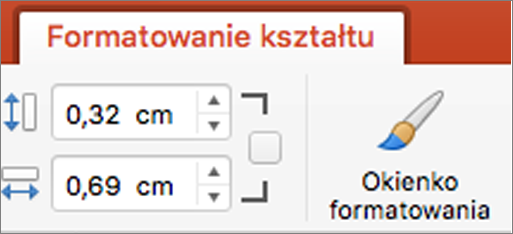 .
.
Aby obrócić pole tekstowe, kliknij uchwyt obrotu, a następnie przeciągnij pole tekstowe do odpowiedniego kąta obrotu.
Porada
Aby obrócić obraz z większą precyzją, na karcie Formatowanie w grupie Rozmieszczanie kliknij przycisk Obróć, a następnie kliknij odpowiednią opcję obrotu.
Usuwanie pola tekstowego
Na wykresie kliknij obramowanie pola tekstowego, które chcesz usunąć, a następnie naciśnij klawisz DELETE.