
Włączenie dodatku umożliwia uzupełnienie funkcjonalności programów platformy Microsoft 365 o niestandardowe polecenia i nowe funkcje, które pomagają zwiększyć produktywność. W związku z tym, że osoby atakujące mogą używać dodatków do wyrządzania szkód na komputerze, można użyć ustawień zabezpieczeń dodatków, aby zapewnić sobie ochronę.
Uwaga
Ten artykuł dotyczy tylko aplikacji platformy Microsoft 365 działających w systemie Windows.
Wyświetlanie zainstalowanych dodatków
Wybierz pozycję Pobieraniedodatkówplikowych>.
Możesz także wyświetlić dodatki bezpośrednio na karcie Narzędzia główne , wybierając pozycję Dodatki.

Możesz bezpośrednio zainstalować dodatki z tej strony lub wybrać pozycję Więcej dodatków do odkrycia.
W oknie dialogowym Dodatki pakietu Office wybierz kartę Moje dodatki .
Wybierz dodatek, którego szczegóły chcesz wyświetlić, a następnie kliknij prawym przyciskiem myszy, aby wybrać opcję Szczegóły dodatku .
Kliknij poniższy nagłówek, aby uzyskać więcej informacji.
Omówienie kategorii dodatków
- Aktywne dodatki aplikacji Dodatki zarejestrowane i obecnie uruchomione w programie platformy Microsoft 365.
- Nieaktywne dodatki aplikacji Dodatki znajdujące się na komputerze, ale obecnie niezaładowane. Na przykład schematy XML są aktywne wtedy, gdy jest otwarty odwołujący się do nich dokument. Innym przykładem są dodatki COM: Jeśli dodatek COM jest wybrany, jest aktywny. Jeśli pole wyboru dodatku COM jest wyczyszczone, dodatek jest nieaktywny.
- Dodatki związane z dokumentami Pliki szablonów, do których odwołują się otwarte dokumenty.
- Wyłączone dodatki aplikacji Te dodatki są automatycznie wyłączane, ponieważ powodują awarie programów platformy Microsoft 365.
- Dodatek Tytuł dodatku.
- Wydawca Deweloper lub organizacja, która utworzyła dodatek.
- Kompatybilność W tym miejscu należy szukać informacji na temat wszelkich problemów ze zgodnością.
- Lokalizacja Ta ścieżka pliku określa lokalizację na komputerze, w której dodatek jest zainstalowany.
- Opis Ten tekst stanowi objaśnienie działania dodatku.
Uwaga
W programie Microsoft Outlook Centrum zaufania zawiera jedną opcję dotyczącą dodatków: Zastosuj ustawienia bezpieczeństwa makr do zainstalowanych dodatków. W programie InfoPath nie ma żadnych ustawień zabezpieczeń związanych z dodatkami.
Trwałe wyłączanie lub usuwanie dodatku
Aby wyłączyć lub usunąć dodatek, wykonaj następujące czynności:
Wybierz pozycję Pobieranie dodatków plikowych>.
Ewentualnie możesz wybrać pozycję Dodatki domowe>.
Możesz bezpośrednio zainstalować dodatki z tej strony lub wybrać pozycję Więcej dodatków do odkrycia.
W oknie dialogowym Dodatki pakietu Office wybierz kartę Moje dodatki .
Wybierz dodatek, który chcesz usunąć, a następnie kliknij prawym przyciskiem myszy, aby wybrać opcję Usuń .
Wyświetlanie i zmienianie ustawień dodatków
W Centrum zaufania można wyświetlać i zmieniać ustawienia dodatków (opisy tych ustawień znajdują się w następnej sekcji). Ustawienia zabezpieczeń dotyczące dodatków mogą być określone przez organizację, więc może się okazać, że niektórych opcji nie można zmienić.
- Wybierzpozycję Opcjepliku>.
- Wybierz pozycję Ustawienia Centrum>> zaufaniaDodatki.
- Zaznacz odpowiednie pola lub anuluj ich zaznaczenie.
Omówienie ustawień dodatków
- Wymagaj podpisów zaufanego wydawcy w dodatkach aplikacji Zaznaczenie tego pola powoduje, że Centrum zaufania będzie sprawdzać, czy podpis cyfrowy wydawcy używany przez dodatek jest zaufany. Jeśli podpis wydawcy nie jest zaufany, program Microsoft 365 nie załaduje dodatku, a na pasku zaufania zostanie wyświetlone powiadomienie, że dodatek został wyłączony.
- Wyłącz powiadomienia dla niepodpisanych dodatków (kod będzie wyłączony) Po zaznaczeniu pola Wymagaj podpisów zaufanego wydawcy w rozszerzeniach aplikacji ta opcja nie jest już wyszarzona. Dodatki podpisane przez zaufanego wydawcę są włączane, a dodatki niepodpisane są wyłączane.
- Wyłącz wszystkie dodatki aplikacji (może spowodować ograniczenie funkcji) To pole należy zaznaczyć, gdy żadne dodatki nie są zaufane. Wszystkie dodatki będą wyłączane bez powiadomienia, a pozostałe pola dotyczące dodatków będą wyszarzone.
Uwaga
To ustawienie zostanie zastosowane po zakończeniu i ponownym uruchomieniu programu platformy Microsoft 365.
W przypadku używania dodatków konieczne może być zapoznanie się z dodatkowymi informacjami na temat podpisów cyfrowych i certyfikatów, które służą do uwierzytelniania dodatku, oraz zaufanych wydawców, czyli deweloperów, którzy często tworzą dodatki.
Instalowanie dodatków i zarządzanie nimi
Poniższe instrukcje umożliwiają instalowanie dodatków i zarządzanie nimi.
Aby zainstalować nowy dodatek:
Wybierz pozycję Pobieraniedodatków plikowych>.
Alternatywnie w programach Word, Excel i PowerPoint możesz wyświetlić dodatki, wybierając pozycję Dodatkigłówne>.
Możesz bezpośrednio zainstalować popularne dodatki na stronie lub przejść do Więcej dodatków , aby je odkryć.
Wybierz dodatek, a następnie wybierz pozycję Dodaj.
Możesz też wybrać kartę Sklep w oknie dialogowym dodatku pakietu Office, aby znaleźć inne dodatki do zainstalowania, i wybrać pozycję Dodaj dla tego dodatku.
Aby zarządzać dodatkami:
Wybierz pozycję Pobierz plik>, a następnie u dołu wybierz pozycję Więcej dodatków.
Możesz też wybraćpozycję Dodatki> główne >Więcej dodatków.
W oknie dialogowym pakietu Office wybierz kartę Moje dodatki . Jeśli nie widzisz dodatków, wybierz pozycję Odśwież , aby ponownie załadować dodatki.
Wybierz pozycję Zarządzaj moim dodatkiem , aby zarządzać, a następnie wybierz pozycję Przekaż , aby przeglądać i dodawać dodatek z urządzenia.
Zarządzanie dostępem dodatku do możliwości urządzenia
Uwaga
Informacje w tej sekcji dotyczą tylko następujących aplikacji:
- Office w sieci Web (Excel, Outlook, PowerPoint i Word) działające w przeglądarkach opartych na Chromium, takich jak Microsoft Edge lub Google Chrome
- Nowy program Outlook dla systemu Windows
Gdy zainstalowany dodatek wymaga dostępu do możliwości urządzenia, takich jak aparat, geolokalizacja lub mikrofon, zostanie wyświetlone okno dialogowe z opcją Zezwól, Zezwól raz lub Odmów uprawnień.
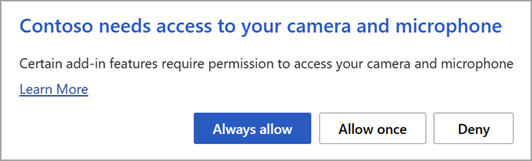
- Jeśli wybierzesz pozycję Zezwalaj, dodatek będzie miał dostęp do żądanych możliwości urządzenia. Przyznane uprawnienia pozostają aktywne do momentu odinstalowania dodatku lub wyczyszczenia pamięci podręcznej przeglądarki, w której jest uruchomiony dodatek.
- Jeśli wybierzesz pozycję Zezwól raz, dodatek będzie miał dostęp do żądanych możliwości urządzenia do momentu zamknięcia karty lub okna przeglądarki, w którym jest uruchomiony.
- Jeśli wybierzesz pozycję Odmów, dodatek nie będzie mógł uzyskać dostępu do żądanych możliwości urządzenia. Gdy następnym razem dodatek będzie wymagał dostępu, zostanie wyświetlone okno dialogowe z prośbą o pozwolenie.
Jeśli chcesz zmienić dostęp dodatku do możliwości urządzenia po wybraniu pozycji Zezwalaj, musisz najpierw odinstalować dodatek lub wyczyścić pamięć podręczną przeglądarki.
Jak anulować zakup dodatku
Jeśli nie chcesz kontynuować subskrypcji dodatku za pośrednictwem Sklepu Microsoft 365, możesz anulować tę subskrypcję.
Otwórz aplikację Microsoft 365 i przejdź do karty Narzędzia główne na wstążce.
Wybierz pozycję Dodatki, a następnie wybierz pozycję Więcej dodatków>na karcie Moje dodatki , aby wyświetlić istniejące dodatki.
Wybierz aplikację, którą chcesz anulować, a następnie wybierz pozycję Zarządzaj moimi dodatkami.
W sekcji Płatności i rozliczenia wybierz polecenie Anuluj subskrypcję.
Wybierz przycisk OK , a następnie pozycję Kontynuuj.
Po zakończeniu tych czynności w polu komentarzy listy aplikacji powinien zostać wyświetlony komunikat z informacją „Anulowano subskrypcję aplikacji”.
Dlaczego mój dodatek ulega awarii?
Niektóre dodatki mogą być niezgodne z zasadami określonymi przez dział IT organizacji. Jeśli tak jest w przypadku dodatków zainstalowanych ostatnio w programie platformy Microsoft 365, funkcja Zapobieganie wykonywaniu danych (DEP, Data Execution Prevention) wyłączy dodatek i program może ulec awarii.
Więcej informacji o funkcji Zapobieganie wykonywaniu danych
Zobacz też
Pobieranie dodatku platformy Microsoft 365 dla programu Outlook
Pobieranie dodatku platformy Microsoft 365 dla programu Project
Sporządzanie notatek połączonych
Jeśli szukasz Pomocy dotyczącej łączenia notatek w programie OneNote z dokumentem programu Word lub PowerPoint, zobacz Tworzenie notatek połączonych.
Dodatki programu Excel dla systemu Windows
Jeśli szukasz pomocy dotyczącej określonych dodatków programu Excel, takich jak Solver lub Inquire, zobacz Pomoc dotyczącą dodatków programu Excel dla systemu Windows.
Jeśli szukasz dodatkowej pomocy dotyczącej dodatków Excel przy użyciu okna dialogowego COM Add-ins, zobacz Dodaj lub usuń dodatki w programie Excel.