Podczas tworzenia dokumentu, skoroszytu lub prezentacji warto dołączyć hiperlinki do innych plików, nad którymi ostatnio pracowano.
Ta funkcja jest dostępna tylko dla posiadaczy subskrypcji platformy Microsoft 365. Jeśli jesteś subskrybentem platformy Microsoft 365, upewnij się, że masz najnowszą wersję pakietu Office.
Aby dodać link do ostatnio używanego pliku:
Umieść kursor w tym miejscu w pliku, w którym chcesz wstawić link.
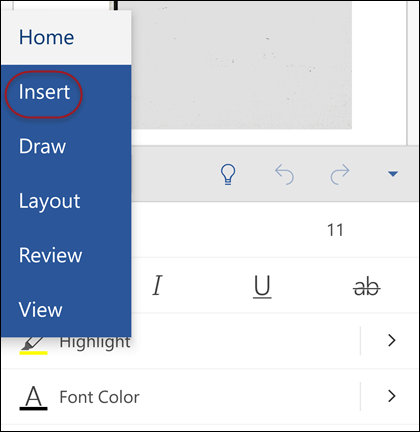
Wybierz kartę Wstawianie na wstążce.
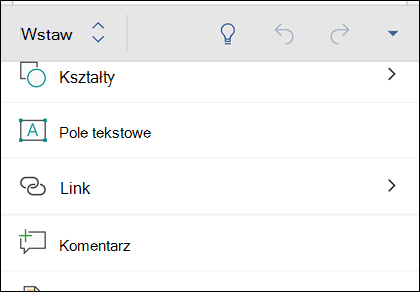
Wybierz strzałkę rozwijania obok pozycji Link na wstążce. Ważne jest, aby wybrać tę strzałkę listy rozwijanej, aby uzyskać dostęp do galerii linków. W przeciwnym razie zostanie wyświetlone okno dialogowe Wstawianie hiperlinku .
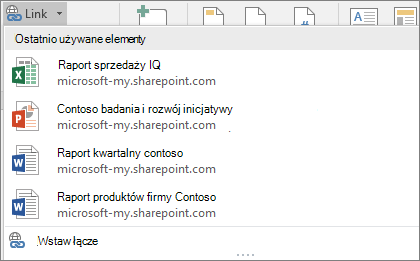
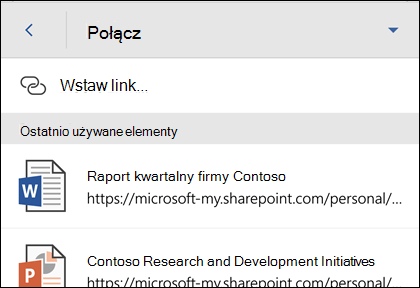
Wybierz z listy plik, który chcesz wstawić. Jeśli na liście nie widzisz pliku, który chcesz wstawić, wybierz pozycję Wstaw link u dołu galerii dla okna dialogowego Wstawianie hiperlinku , a następnie przejdź do odpowiedniego pliku i wstaw go.
Uwaga
W galerii linków będą wyświetlane tylko pliki przechowywane w chmurze.
Po wstawieniu linku tytuł pliku zostanie wstawiony w miejscu położenia kursora.

Porada
Jeśli chcesz zastosować link do tekstu niestandardowego, wpisz tekst w pliku, zaznacz go myszą, a następnie kontynuuj od kroku 2 powyżej. Zaznaczony tekst stanie się hiperlinkiem do powiązanego pliku.