
W programach pakietu Microsoft Office jest wyświetlanych kilka dokumentów ostatnio otwieranych w danym programie, dzięki czemu za pomocą tych linków można szybko uzyskać dostęp do plików. Ta funkcja jest domyślnie włączona, ale można ją wyłączyć, włączyć ponownie, wyczyścić wyświetlane pliki lub zmienić ich liczbę. Aby wyłączyć przypinanie lub ulubione, ustaw liczbę plików na zero.
Uwaga
- Jeśli ta funkcja zostanie wyłączona, a następnie ponownie włączona, na liście będą dostępne tylko te pliki, które zostały otwarte i zapisane po ponownym włączeniu funkcji.
- Jeśli plik zostanie zamknięty, a następnie przeniesiony do innej lokalizacji, na przykład w Eksploratorze Windows, link do tego pliku na liście ostatnio używanych, na której plik został utworzony, nie będzie działać. Lokalizację należy wybrać z menu Otwieranie pliku> i przejść do pliku, aby go otworzyć. Po otwarciu pliku z jego nowej lokalizacji ten link zostanie dodany do listy. Aby uzyskać więcej informacji na temat otwierania pliku w ten sposób, zobacz: Otwieranie plików z menu Plik.
"Przypinanie" na platformie Microsoft 365
W ostatnich wersjach platformy Microsoft 365 przypinanie jest wycofywane na rzecz Ulubionych. Różnica polega na tym, że teraz dodajesz lub usuwasz pliki z osobnej listy, która ułatwia znajdowanie ulubionych lub "przypiętych" plików. Lista Ostatnie jest listą automatyczną, na której pliki mogą być przewijane po dodaniu nowych, ale lista Ulubione jest listą trwałą lub nadzorowaną przez użytkownika. Pliki są dostępne na liście Ulubione , dopóki nie zostaną jawnie usunięte. W oknie otwarcia pliku zostaną wyświetlone listy Ostatnie i Ulubione .
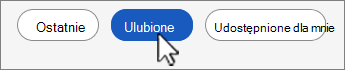
Aby dodać plik do ulubionych
- Na karcie Plik wybierz pozycję Otwórz , aby wyświetlić listę Ostatnie .
- Kliknij prawym przyciskiem myszy dowolną nazwę pliku i wybierz Dodaj do ulubionych.
Plik nadal będzie widoczny na liście Ostatnie , ale w dowolnym momencie będzie można szybko otworzyć plik z listy Ulubione .
Aby usunąć plik z ulubionych
- Na karcie Plik wybierz pozycję Otwórz , a następnie wybierz pozycję Ulubione u góry listy.
- Kliknij prawym przyciskiem myszy nazwę pliku, aby usunąć, a następnie wybierz polecenie Usuń z ulubionych.
Plik nadal będzie widoczny na liście Ostatnie.
Przestroga
Jeśli klikniesz prawym przyciskiem myszy i wybierzesz polecenie Usuń z listy dla pliku na liście Ostatnie lub Ulubione, spowoduje to usunięcie tego pliku z obu miejsc.
Przypinanie pliku do listy ostatnio używanych plików we wcześniejszych wersjach
- Na karcie Plik wybierz pozycję Otwórz, aby wyświetlić listę ostatnio używanych plików.
- Umieść wskaźnik myszy na pliku, który chcesz przypiąć, a następnie wybierz pozycję Przypnij ten element do listy
 (po prawej stronie listy plików).
Po przypięciu pliku do listy ikona przypinania wygląda następująco: .
.
Porada
Wybierz ponownie przycisk przypinania, aby odpiąć plik.
Pliki przypięte do listy są wyświetlane w kolejności chronologicznej z ostatnio używanym plikiem na początku.
Usuwanie pojedynczego pliku z listy ostatnio używanych plików
Jeśli na Twojej liście ostatnio używanych plików znajdują się pliki, które chcesz usunąć, po prostu kliknij je prawym przyciskiem myszy, a następnie wybierz polecenie Usuń z listy.

Przestroga
Pamiętaj, aby wybrać opcję Usuń z listy , a nie usuwać plik , chyba że faktycznie chcesz usunąć plik z całego systemu.
Zmienianie liczby plików wyświetlanych na liście ostatnio używanych plików
- Na karcie Plik wybierz pozycję Opcje , a następnie wybierz pozycję Zaawansowane.
- W polu Pokaż tę liczbę ostatnio używanych dokumentów w obszarze Wyświetlanie wpisz liczbę plików do wyświetlenia.
Porada
Aby nie wyświetlać żadnych plików na liście ostatnio używanych plików, ustaw wartość Pokaż tę liczbę ostatnio używanych dokumentów na zero.
Usuwanie nieprzypiętych plików z listy ostatnio używanych plików
- Na karcie Plik wybierz pozycję Otwórz.
- Kliknij prawym przyciskiem myszy plik na liście, a następnie wybierz pozycję Wyczyść nieprzypięte dokumenty.
- Wybierz przycisk Tak , aby wyczyścić listę.
Co zrobić, jeśli stare lub nieoczekiwane pliki nagle pojawią się na liście ostatnio używanych plików?
Lista ostatnio używanych plików zostanie zsynchronizowana z Twoim kontem Microsoft. Jest to wygodne rozwiązanie, ponieważ dzięki niemu w przypadku logowania się na wielu urządzeniach (na przykład na komputerze stacjonarnym i na komputerze przenośnym) Twoja lista zawiera te same pliki na wszystkich urządzeniach, zapewniając do nich łatwy dostęp.
Jeśli jednak masz starszy komputer, który nie był włączany przez pewien czas, po przejściu na nim do trybu online może on zostać zsynchronizowany, na skutek czego pewne dokumenty z jego starej listy mogą trafić na Twoją bieżącą listę ostatnio używanych plików.
Inną przyczyną tego problemu jest użycie Twojego komputera przez inną osobę, na przykład członka rodziny. Jeśli osoba ta zaloguje się przy użyciu Twojego konta, wszystkie dokumenty, nad którymi pracowała, pojawią się na Twojej liście ostatnio używanych plików.
Najlepszym sposobem na usunięcie tych nieoczekiwanych plików jest wykonanie procedury podanej w powyższej sekcji „Usuwanie pojedynczego pliku z listy ostatnio używanych plików”. Kliknij prawym przyciskiem myszy nieoczekiwane pliki i wybierz polecenie Usuń z listy.