

Funkcja Autoodzyskiwanie dostępna w niektórych aplikacjach pakietu Office automatycznie podejmuje próbę odzyskania plików w razie awarii aplikacji lub systemu. Jest to możliwe dzięki okresowemu zapisywaniu kopii pliku w tle. Domyślnie Autoodzyskiwanie zapisuje plik odzyskiwania co 10 minut.
Ważne
Autoodzyskiwanie nie powinno być używane zamiast regularnego zapisywania plików za pomocą funkcji Autozapis (patrz poniżej) lub przez wybranie  Zapisz. Częste zapisywanie plików to najlepszy sposób na zachowanie swojej pracy.
W niektórych przypadkach można ustawić częstotliwość zapisywania tych plików Autoodzyskiwania. Ustawienie funkcji Autoodzyskiwanie do zapisywania co 5 minut pozwala w przypadku nieoczekiwanego zamknięcia — na przykład w wyniku awarii zasilania — odzyskać więcej informacji, niż byłoby to możliwe po ustawieniu zapisywania co 10 lub 15 minut.
Jeśli plik zostanie zapisany ręcznie, poprzednie pliki Autoodzyskiwania zostaną usunięte, ponieważ zmiany zostały właśnie zapisane przez użytkownika.
Autozapis to inna funkcja, która automatycznie zapisuje plik podczas pracy, tak jak w przypadku ręcznego zapisania pliku, dzięki czemu nie musisz martwić się o zapisywanie w podróży. Na komputerach Mac Autozapis jest dostępny w programie Excel, Word i dla subskrybentów usługi PowerPoint dla Microsoft 365 dla komputerów Mac. Gdy funkcja Autozapis jest włączona, pliki Autoodzyskiwania są rzadko potrzebne.
Aby uzyskać więcej informacji, zobacz: Co to jest Autozapis?
Odzyskiwanie pliku zapisanego przez Autoodzyskiwanie
Zwykle po następnym otwarciu aplikacji po awarii zasilania lub innym nieoczekiwanym zamknięciu aplikacja automatycznie odzyska wykonaną pracę, wykrywając plik Autoodzyskiwania i otwierając go automatycznie. Aby zachować odzyskany plik, należy go natychmiast zapisać przed zamknięciem lub edycją.
Aby znaleźć wszystkie pliki Autoodzyskiwania na komputerze:
- Otwieranie programu Finder
- Wybierz Idź na górnym pasku narzędzi i wybierz Idź do folderu (lub naciśnij SHIFT + ⌘ + G).
- Wprowadź odpowiednią ścieżkę folderu z poniższej tabeli. Zamień <nazwę użytkownika> na swoją nazwę użytkownika:
| Excel | /Users/<nazwa_użytkownika>/Biblioteki/Containers/com.microsoft.Excel/Data/Library/Application Support/Microsoft |
|---|---|
| PowerPoint | /Użytkownicy/<nazwa_użytkownika>/Biblioteki/Kontenery/com. Microsoft.Powerpoint/Data/Library/Preferences/AutoRecovery |
| Word | /Użytkownicy/<nazwa_użytkownika>/Biblioteki/Kontenery/com. Microsoft. Word/Dane/Biblioteki/Preferencje/Autoodzyskiwanie |
Uwaga
- Folder funkcji Autoodzyskiwanie jest folderem ukrytym, więc prawdopodobnie nie zobaczysz go, jeśli spróbujesz przejść do niego w programie Finder. Aby obejść ten problem, użyj narzędzia Przejdź do folderu i wprowadź pełną ścieżkę.
- Jeśli zamkniesz plik i wybierzesz pozycję Nie zapisuj, plik Autoodzyskiwania zostanie usunięty, ponieważ pakiet Office zakłada, że wszystko jest w porządku i plik Autoodzyskiwania nie jest potrzebny.
Zmienianie częstotliwości automatycznego zapisywania plików Autoodzyskiwania w programie Word lub PowerPoint
Uwaga
W programie Excel nie można ustawić interwału zapisywania Autoodzyskiwania tylko bez względu na to, czy jest włączony, czy wyłączony. Program Excel automatycznie optymalizuje interwał, aby zapewnić największą szansę odzyskania plików bez zapisywania tak często, że zakłóca to pracę.
- W menu programu Word lub PowerPoint wybierz polecenie Preferencje.
- Wybierz Zapisz.
- W obszarze Zapisz informacje Autoodzyskiwania określ, jak często program ma zapisywać dokumenty.
Zmienianie miejsca zapisywania plików Autoodzyskiwania w programie Word
Uwaga
Lokalizacji pliku Autoodzyskiwania nie można zmienić w programie Excel ani PowerPoint. W przypadku tych aplikacji pliki Autoodzyskiwania są przechowywane w folderach wymienionych powyżej.
- W menu Word wybierz polecenie Preferencje.
- W obszarze Ustawienia osobiste wybierz
 Lokalizacje plików.
 - W obszarze Lokalizacje plików wybierz pozycję Pliki Autoodzyskiwania, a następnie wybierz pozycję Modyfikuj.
- Znajdź lokalizację, w której chcesz automatycznie zapisywać pliki, a następnie wybierz pozycję Otwórz.
Odzyskiwanie tekstu z uszkodzonego pliku w programie Word
W menu Word wybierz polecenie Preferencje.
W obszarze Narzędzia do tworzenia i narzędzia sprawdzające wybierz
 Ogólne.
Upewnij się, że jest zaznaczona opcja Potwierdź konwersję formatu przy otwieraniu , a następnie zamknij okno dialogowe Ogólne .
Wybierz pozycję Plik, a następnie pozycję Otwórz.
W menu Otwórz u dołu z prawej strony wybierz pozycję Odzyskaj tekst.
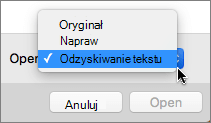
Otwórz dokument.