Szybkie kroki:
W przypadku pliku przechowywanego w usłudze OneDrive lub bibliotece usługi SharePoint Online możesz wrócić do wcześniejszej wersji pliku i przywrócić go.
- Otwórz plik, który chcesz przywrócić, i przejdź dostrony Informacje opliku>.
- Jeśli plik ma poprzednie wersje, zostanie wyświetlony przycisk o nazwie Historia wersji. Wybierz ją, aby wyświetlić listę wersji.
- W okienku Historia wersji po prawej stronie wybierz wersję, aby ją wyświetlić.
- Po wybraniu wersji, którą chcesz przywrócić, wybierz przycisk Przywróć znajdujący się poniżej paska narzędzi.
Dzięki platformie Microsoft 365 i funkcji Autozapis nie musisz się martwić o utratę zmian lub dołączenie nieaktualnych kopii plików. Jeśli jednak przypadkowo wprowadzisz zmiany w pliku, możesz łatwo przywrócić poprzednią wersję bez niepożądanych zmian, korzystając z historii wersji.
Historia Ines o przywracaniu pliku bez niepożądanych zmian
Udostępnianie prywatnie w usłudze OneDrive
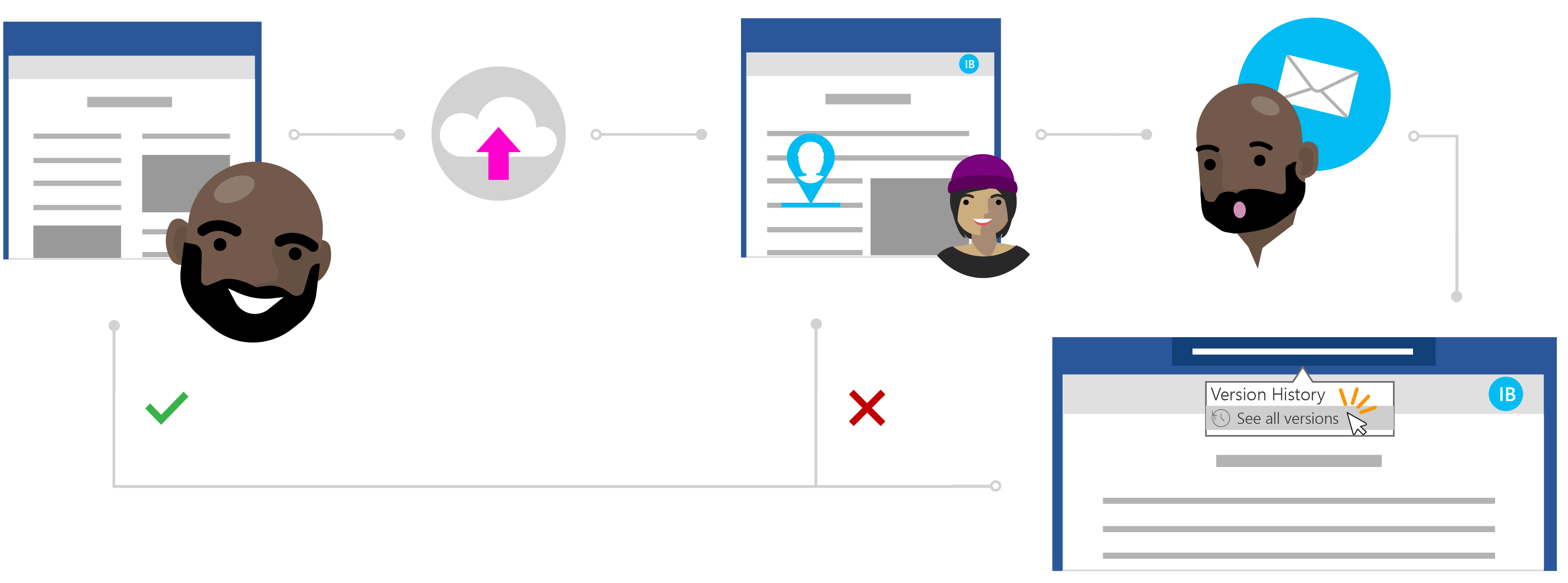
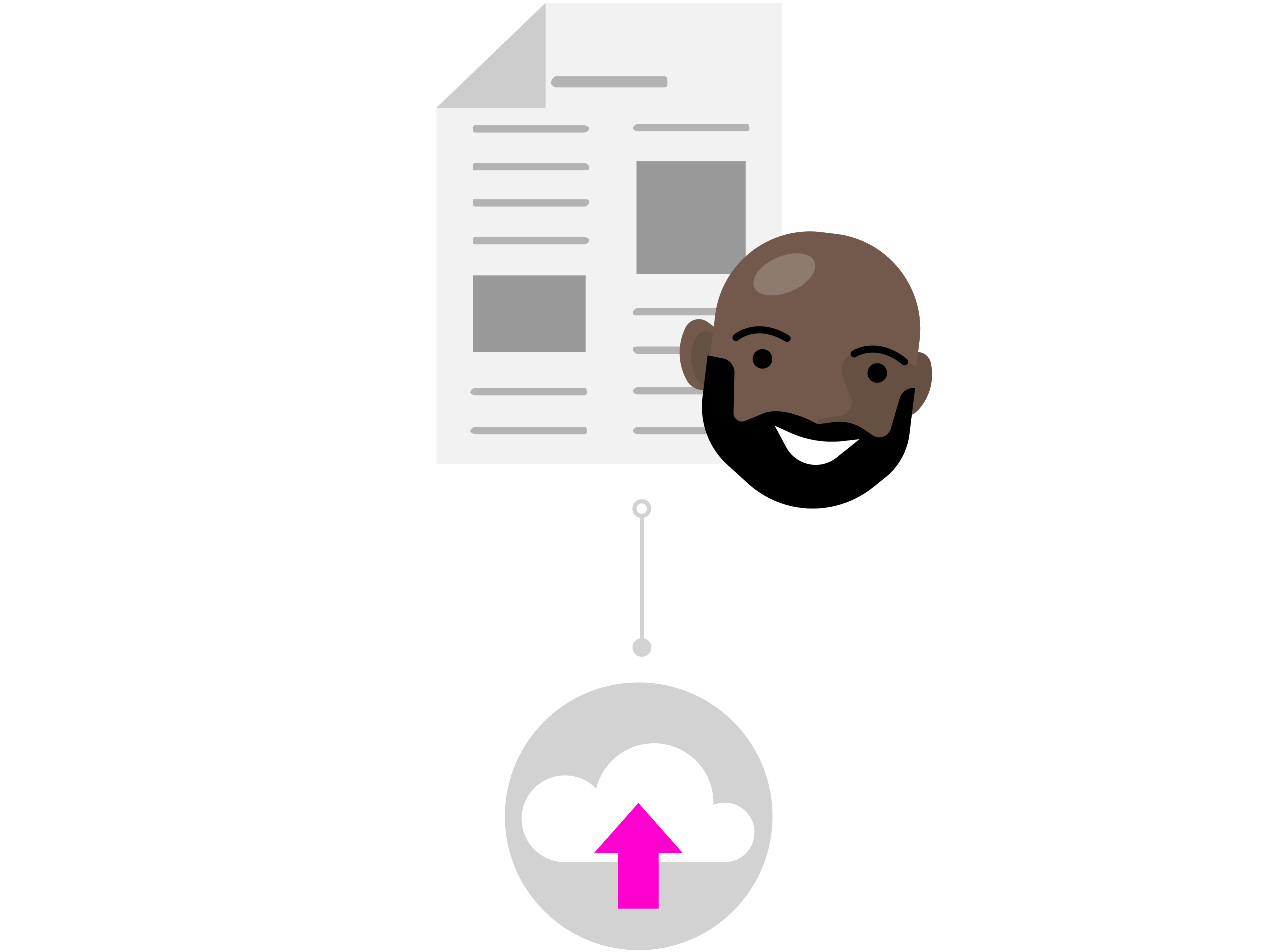
Todd napisał pracę naukową na temat swoich najnowszych badań, ale czuje, że czegoś mu brakuje. Aby upewnić się, że artykuł jest jasny i zwięzły, postanawia poprosić o pomoc jednego z najbliższych współpracowników, aby przekazał mu informacje zwrotne.
Wiedząc, że Ines jest znakomitą pisarką, może liczyć na jej cenną pomoc. Todd otwiera folder usługi OneDrive, klika prawym przyciskiem myszy dokument programu Word i klika pozycję Udostępnij, aby zaprosić Ines do pliku.
Niezawodna edycja w chmurze
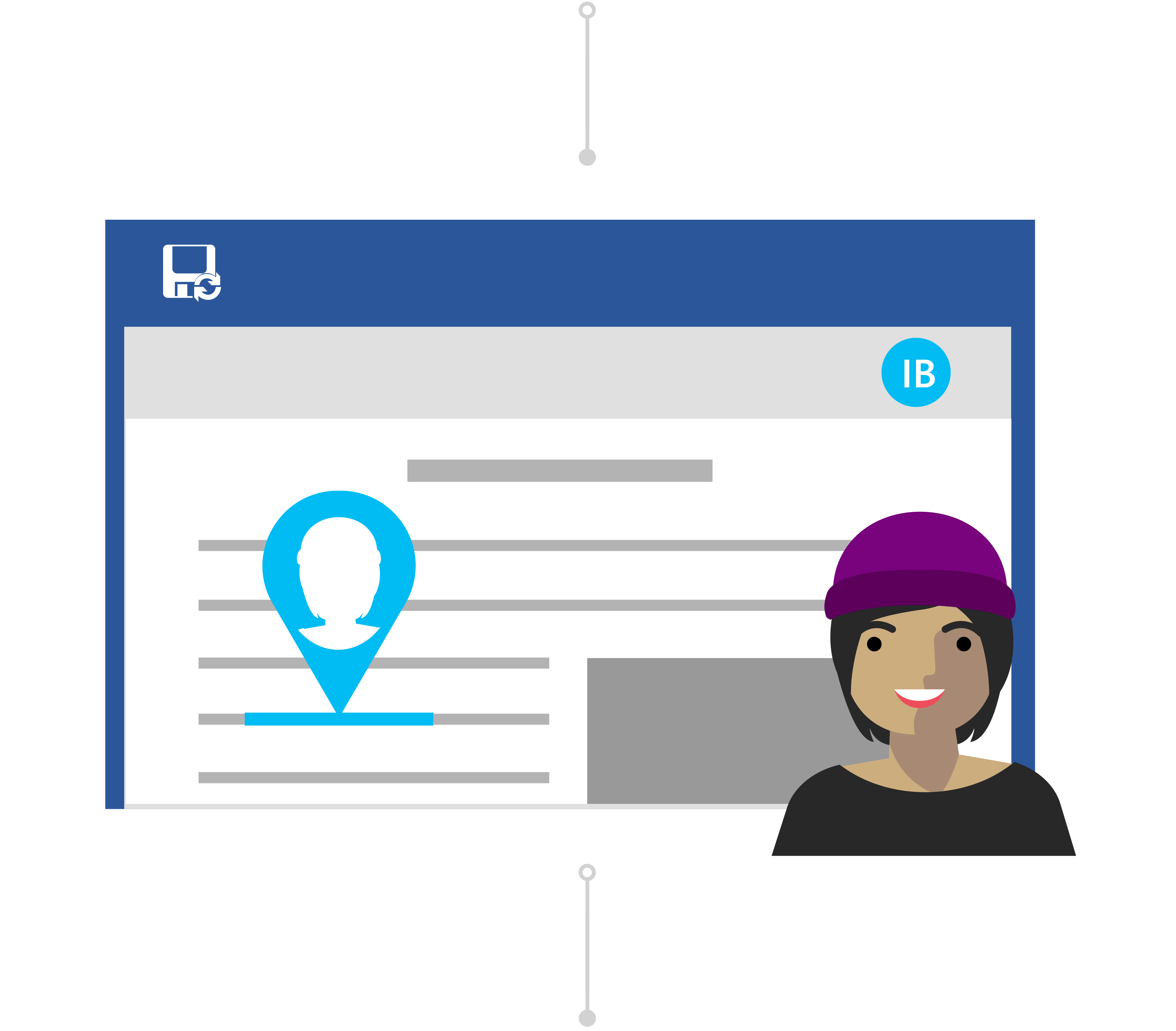
Ines otrzymuje powiadomienie o udostępnionym pliku od Todda i widzi jego wiadomość: "Czy możesz rzucić okiem na mój artykuł i wysłać mi swoje aktualizacje?" Otwiera dokument programu Word i zaczyna wprowadzać zmiany w pliku. Przepisuje jego wstęp, aby przejść od razu do sedna i wprowadza inne zmiany w treści, aby pomóc wyjaśnić niektóre z jego głównych punktów badawczych.
Ewa wykonuje dużo pracy, ale wie, że dzięki funkcji Autozapis jej zmiany są bezpieczne i automatycznie zapisywane w dokumencie. Gdy uzna, że dokument jest zadowalający, zamyka plik.
Bez obaw dzięki historii wersji
Następnego dnia Todd wchodzi do dokumentu, aby zobaczyć, jakie opinie zostawiła Ines. Ku jego zdziwieniu nastąpiły znaczące zmiany w treści. Kontaktuje się z Ines: "Hej Ines, dzięki za zmiany, ale chciałem tylko sugestii i opinii, a nie kompleksowych zmian".
Chociaż doszło do nieporozumienia, Todd wie, że nie ma powodu, aby się martwił. Dzięki historii wersji wie, że mimo zapisania jej zmian w pliku, pakiet Office śledzi jego oryginalną wersję.

Przywracanie poprzedniej wersji
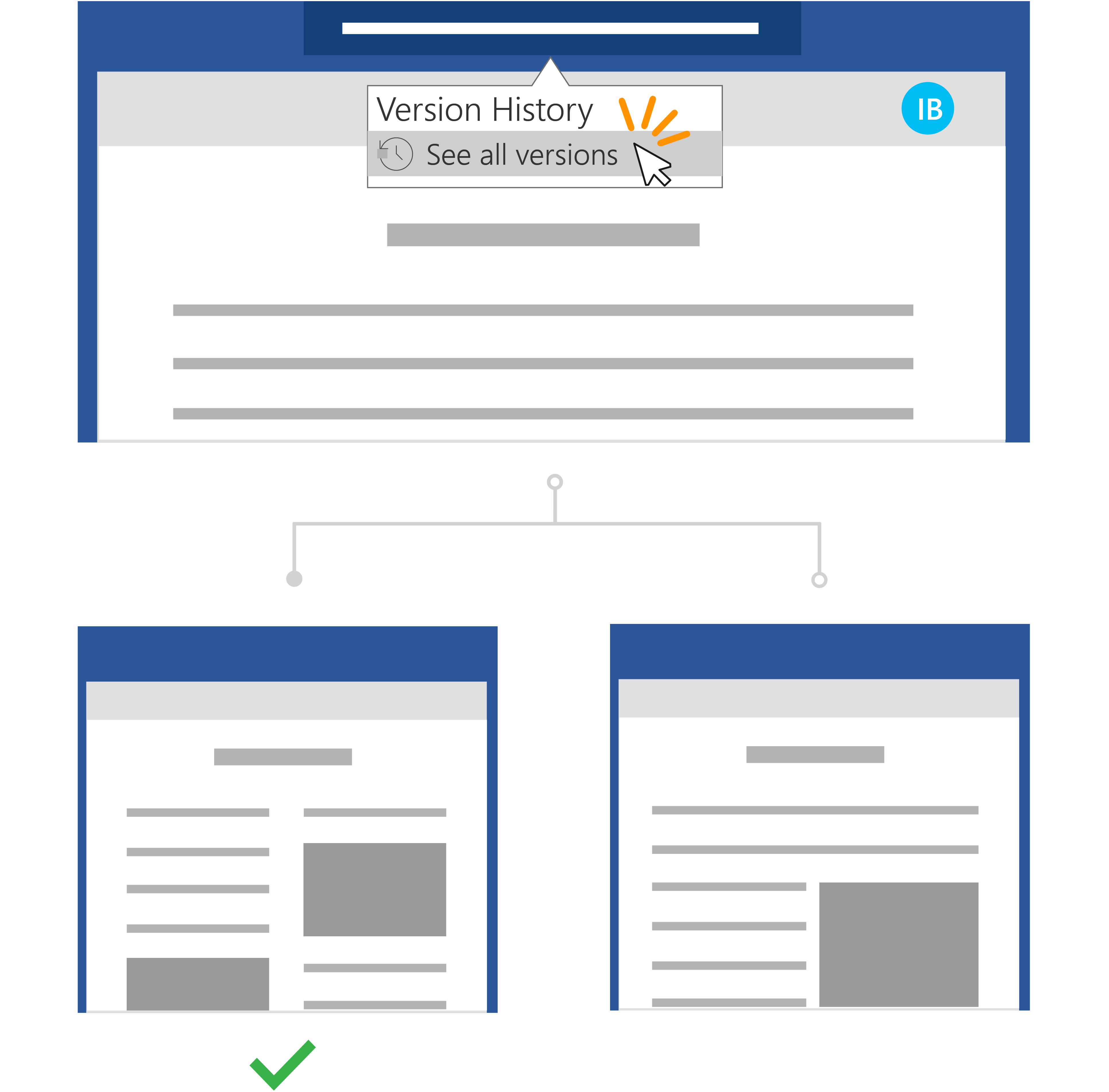
Ines widzi wiadomość Todda i zdaje sobie sprawę ze swojego błędu. Otwiera pracę badawczą w programie Word i klika tytuł. Na liście rozwijanej klika pozycję Zobacz wszystkie wersje w obszarze Historia wersji , dzięki czemu może szybko poruszać się po wersji artykułu naukowego i otwierać ją przed wprowadzeniem niechcianych zmian.
Ines umieszcza obok siebie dwie wersje dokumentu. Używa dokumentu z niechcianymi zmianami jako odniesienia, dzięki czemu może łatwo podsumować swoją opinię w komentarzach w oryginalnej wersji Todda, tak jak sobie tego życzył. Zapisuje ją jako ostateczną wersję i gotowe!