
W programach pakietu Office możesz zapisywać pliki w formacie PDF lub konwertować je na ten format, co pozwala je udostępniać i drukować w komercyjnych punktach usług poligraficznych. Nie wymaga to żadnego innego oprogramowania ani dodatków.
Formatu PDF warto używać, aby zapewnić następujące cechy pliku:
- Jednakowy wygląd na większości komputerów.
- Mniejszy rozmiar pliku.
- Zgodność z formatem branżowym.
Jako przykład można wymienić życiorysy, dokumenty prawne, biuletyny, pliki przeznaczone do odczytu i wydruku (nie do edycji) oraz pliki przeznaczone do drukowania metodami profesjonalnymi.
Ważne
- Wiele programów, w tym Microsoft Word, umożliwia otwieranie i edytowanie plików PDF. Samo udostępnienie pliku w formacie PDF nie wystarczy, aby zagwarantować, że odbiorca nie będzie mógł edytować pliku.
- Po przekonwertowaniu arkusza kalkulacyjnego na plik PDF linki wewnętrzne w arkuszu kalkulacyjnym zostaną utracone podczas konwersji, więc trzeba będzie je zweryfikować. Linki zewnętrzne do innych źródeł będą jednak w porządku.
Aby wyświetlić instrukcje krok po kroku, wybierz program pakietu Office z listy rozwijanej.
Którego programu pakietu Office używasz?
Access
Otwórz tabelę lub raport, który chcesz opublikować jako plik PDF.
Na karcie Dane zewnętrzne w grupie Eksportowanie wybierz plik PDF lub XPS.
W polu Nazwa pliku wpisz lub wybierz nazwę dokumentu.
Na liście Zapisz jako typ wybierz pozycję PDF (*.pdf).
- Jeśli dokument wymaga wydruku wysokiej jakości, wybierz opcję Standardowo (publikowanie w trybie online i drukowanie).
- Jeśli rozmiar pliku jest ważniejszy niż jakość wydruku, wybierz opcję Minimalny rozmiar (publikowanie w trybie online).
Wybierz pozycję Opcje , aby ustawić stronę do wydrukowania, określić, czy znaczniki mają być drukowane, oraz wybrać opcje wydruku. Wybierz przycisk OK.
Kliknij pozycję Publikuj.
Excel
Uwaga
Arkuszy programu Power View nie można zapisywać jako plików PDF.
Wybierz kartę Plik .
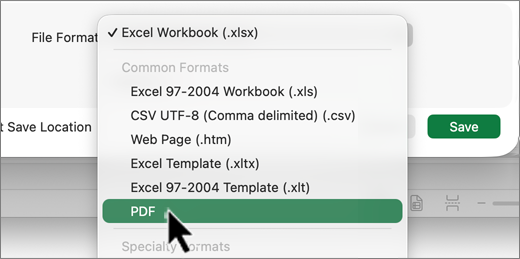
Wybierz pozycję Zapisz jako lub Zapisz kopię.
W polu Nazwa pliku wprowadź nazwę pliku, jeśli jeszcze tego nie zrobiono.
Na liście Zapisz jako typ wybierz pozycję PDF (*.pdf).
- Aby bezpośrednio po zapisaniu otworzyć plik w wybranym formacie, zaznacz pole wyboru Otwórz plik po opublikowaniu.
- Jeśli dokument wymaga wydruku wysokiej jakości, wybierz opcję Standardowo (publikowanie w trybie online i drukowanie).
- Jeśli rozmiar pliku jest ważniejszy niż jakość wydruku, wybierz opcję Minimalny rozmiar (publikowanie w trybie online).
Wybierz pozycję Opcje , aby ustawić stronę do wydrukowania, określić, czy znaczniki mają być drukowane, oraz wybrać opcje wydruku. Aby uzyskać więcej informacji na temat okna dialogowego Opcje w programie Excel, zobacz Więcej informacji o opcjach formatu PDF. Po zakończeniu wybierz przycisk OK .
Wybierz pozycję Zapisz.
OneNote
- Wybierz kartę Plik .
- Wybierz pozycję Eksportuj.
- W obszarze Eksportuj bieżące wybierz część notesu, którą chcesz zapisać jako plik PDF.
- W obszarze Wybierz format zaznacz pozycję PDF (*.pdf), a następnie wybierz pozycję Eksportuj.
- W oknie dialogowym Zapisywanie jako w polu Nazwa pliku wpisz nazwę notesu.
- Wybierz pozycję Zapisz.
PowerPoint
Wybierz kartę Plik .
Wybierz pozycję Eksportuj.
W polu Nazwa pliku wprowadź nazwę pliku, jeśli jeszcze tego nie zrobiono.
Na liście Zapisz jako typ wybierz pozycję PDF (*.pdf).
- Aby bezpośrednio po zapisaniu otworzyć plik w wybranym formacie, zaznacz pole wyboru Otwórz plik po opublikowaniu.
- Jeśli dokument wymaga wydruku wysokiej jakości, wybierz opcję Standardowo (publikowanie w trybie online i drukowanie).
- Jeśli rozmiar pliku jest ważniejszy niż jakość wydruku, wybierz opcję Minimalny rozmiar (publikowanie w trybie online).
Wybierz pozycję Opcje , aby ustawić stronę do wydrukowania, określić, czy znaczniki mają być drukowane, oraz wybrać opcje wydruku. Po zakończeniu wybierz przycisk OK .
Wybierz pozycję Zapisz.
Project
- Na karcie Plik wybierz pozycję Eksportuj.
- Wybierz pozycję Utwórz dokument PDF/XPS i wybierz pozycję Utwórz plik PDF/XPS.
- W polu Nazwa pliku wprowadź nazwę pliku, jeśli jeszcze tego nie zrobiono.
- Z listy Zapisz jako typ wybierz pozycję PDF Files (*.pdf) lub XPS Files (*.xps), a następnie wybierz przycisk OK.
- W oknie dialogowym Opcje eksportu dokumentów wybierz zakres publikowania, określ, czy mają być uwzględniane informacje niedrukowane oraz czy mają być zgodne ze standardem ISO 19500-1 (PDF/A).
Porady dotyczące formatowania
Program Project nie obsługuje wszystkich funkcji formatowania plików PDF i XPS, ale w celu zmiany wyglądu dokumentu końcowego możesz użyć niektórych opcji drukowania.
Wybierz pozycję Drukuj plik>, a następnie zmień dowolną z następujących opcji:
- Daty
- Orientacja
- Rozmiar papieru
- Ustawienia strony
W oknie dialogowym Ustawienia strony można zmienić opcje na następujących kartach:
- Marginesy
- Legenda
- Widok
Program Publisher
Wybierz kartę Plik .
Wybierz pozycję Zapisz jako.
W polu Nazwa pliku wprowadź nazwę pliku, jeśli jeszcze tego nie zrobiono.
Na liście Zapisz jako typ wybierz pozycję PDF (*.pdf).
Jeśli chcesz zmienić sposób optymalizacji dokumentu, wybierz pozycję Zmień. (Wybierz opcje w programie Publisher 2013 lub Publisher 2016).
- Wprowadź odpowiednie zmiany w rozdzielczości obrazów i informacji niedrukowalnych.
- Wybierz pozycję Opcje wydruku , aby wprowadzić zmiany w opcjach drukowania dokumentu.
- Po zakończeniu wybierz przycisk OK .
Aby bezpośrednio po zapisaniu otworzyć plik w wybranym formacie, zaznacz pole wyboru Otwórz plik po opublikowaniu.
Wybierz pozycję Zapisz.
Visio
Na karcie Plik wybierz pozycję Eksportuj.
Wybierz pozycję Utwórz dokument PDF/XPS i wybierz pozycję Utwórz plik PDF/XPS.
W polu Nazwa pliku wprowadź nazwę pliku, jeśli jeszcze tego nie zrobiono.
Na liście Zapisz jako typ wybierz pozycję PDF (*.pdf).
- Aby bezpośrednio po zapisaniu otworzyć plik w wybranym formacie, zaznacz pole wyboru Automatycznie wyświetl plik po zapisaniu.
- Jeśli dokument wymaga wydruku wysokiej jakości, wybierz opcję Standardowo (publikowanie w trybie online i drukowanie).
- Jeśli rozmiar pliku jest ważniejszy niż jakość wydruku, wybierz opcję Minimalny rozmiar (publikowanie w trybie online).
Wybierz pozycję Opcje , aby ustawić stronę do wydrukowania, określić, czy znaczniki mają być drukowane, oraz wybrać opcje wydruku. Wybierz przycisk OK.
Kliknij pozycję Publikuj.
Word
- Jeśli plik został wcześniej zapisany, wybierz pozycję Zapisz kopię pliku>.
Jeśli plik nie został zapisany, wybierz pozycję Zapisz plik>jako lub Zapisz kopię. - Wybierz pozycję Przeglądaj , aby wybrać lokalizację na komputerze, w której chcesz zapisać plik.
- Z listy rozwijanej wybierz PDF.
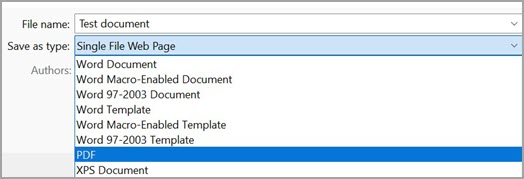
- Wybierz pozycję Zapisz.
Wybierz pozycję Więcej opcji>, aby dostosować plik PDF.
- Aby utworzyć plik PDF zawierający tylko wybrane strony z dokumentu, wybierz odpowiednią opcję w obszarze Zakres stron.
- Jeśli chcesz uwzględnić prześledzone zmiany w pliku PDF, w obszarze Co opublikować zaznacz pole Adiustacja pokazana w dokumencie. W przeciwnym razie upewnij się, że jest zaznaczona pozycja Dokument.
- Aby utworzyć zestaw zakładek w pliku PDF, zaznacz pole Utwórz zakładki przy użyciu. Następnie wybierz pozycję Nagłówki lub Zakładki programu Word (jeśli do dokumentu zostały dodane zakładki).
- Jeśli chcesz uwzględnić właściwości dokumentu w pliku PDF, upewnij się, że jest zaznaczone pole Właściwości dokumentu.
- Aby dokument był łatwiejszy do odczytania przez oprogramowanie do odczytywania zawartości ekranu, zaznacz pole Tagi struktury dokumentu dla ułatwień dostępu.
- Zgodny ze standardem ISO 19005-1 (PDF/A) Ta opcja powoduje utworzenie dokumentu PDF w wersji PDF 1.7, która jest standardem archiwizacji. Standard PDF/A gwarantuje, że dokument otwarty później na innym komputerze będzie wyglądać tak samo.
- Przedstaw tekst jako mapy bitowe, gdy nie można osadzić czcionek Jeśli czcionki nie mogą zostać osadzone w dokumencie, w formacie PDF używane są obrazy map bitowych tekstu, aby plik PDF miał taki sam wygląd jak oryginalny dokument. Jeśli ta opcja nie została zaznaczona, a w pliku zostały użyte czcionki, które nie mogą zostać osadzone, program do czytania plików PDF może zamienić czcionkę na inną.
- Szyfrowanie dokumentu przy użyciu hasła Wybierz tę opcję, aby ograniczyć dostęp, umożliwiając otwarcie pliku PDF tylko osobom znającym hasło. Po wybraniu przycisku OK program Word otworzy okno Szyfrowanie dokumentu PDF, w którym możesz wprowadzić hasło, a następnie wprowadzić je ponownie.
Otwieranie i kopiowanie zawartości pliku PDF w programie Word
Z pliku PDF można skopiować dowolną zawartość, otwierając go w programie Word.
Przejdź do pozycji Plik>, otwórz i przejdź do pliku PDF. Zawartość pliku PDF zostanie otwarta w nowym pliku programu Word. Możesz skopiować z niego dowolną zawartość, w tym również obrazy i diagramy.

Format PDF (Portable Document Format) zachowuje formatowanie dokumentu i umożliwia udostępnianie plików. Plik w formacie PDF zachowuje zamierzony format podczas wyświetlania go w trybie online i drukowania. Format PDF sprawdza się także w przypadku dokumentów, które będą powielane metodami drukowania komercyjnego. Wiele firm i organizacji akceptuje informacje w formacie PDF, a przeglądarki są dostępne na większej liczbie platform niż w przypadku formatu XPS.
Format XML Paper Specification (XPS) jest elektronicznym formatem plików, który zachowuje formatowanie dokumentu i umożliwia udostępnianie plików. Format XPS zapewnia, że gdy plik jest wyświetlany lub drukowany, zostanie w nim zachowany dokładnie ten sam format, jaki założono, a danych zawartych w pliku nie można łatwo zmienić.
Ważne
Większość nowoczesnych przeglądarek internetowych umożliwia otwieranie i wyświetlanie plików PDF. Jeśli jednak masz starszy system operacyjny, możesz potrzebować zainstalowanego na urządzeniu czytnika plików PDF, takiego jak program Acrobat Reader dostępny w systemie firmy Adobe.