
Niektóre aplikacje platformy Microsoft 365 umożliwiają osadzanie czcionek w dokumentach. Dzięki temu jeśli udostępnisz dokument osobie, która nie ma zainstalowanych tych samych czcionek, co Ty, czcionki, układ i styl dokumentu nie ulegną zmianie, a znaki specjalne nie zostaną zamienione w nic nieznaczące prostokąty.
W ostatnich latach przenieśliśmy czcionki pakietu Office do chmury, dzięki czemu są one dostępne dla wszystkich subskrybentów pakietu Office z dostępem do Internetu i nie ma potrzeby ich osadzania. Osadzanie czcionek jest nadal przydatne w przypadku korzystania z czcionek niestandardowych lub gdy oczekujesz, że prezentacja będzie edytowana lub wyświetlana w trybie offline przez inną osobę.
Ponadto osadzenie czcionek niestandardowych w dokumencie ułatwia konwersję online do plików PDF.
Podczas osadzania takich czcionek niestandardowych w dokumencie podczas konwersji online będą używane czcionki (jeśli spełniają one następujące ograniczenia: Niektórych czcionek nie można zapisać w prezentacji), aby uniknąć podstawienia czcionek.
Osadzanie czcionek w programie Word lub PowerPoint
Kliknij kartę Plik , a następnie kliknij pozycję Opcje (w lewym dolnym rogu okna).
W lewej kolumnie wybierz kartę Zapisz .
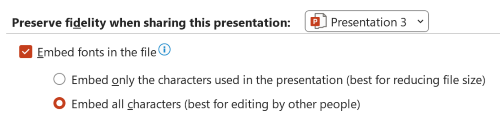
U dołu w obszarze Zachowaj wierność podczas udostępniania tej prezentacji zaznacz pole wyboru Osadź czcionki w pliku .
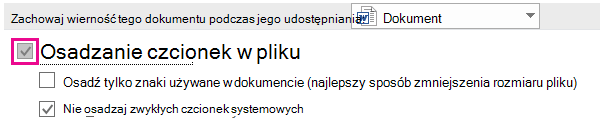
Zostaną wyświetlone dwa pola wyboru — takie jak Osadź tylko znaki używane w prezentacji i Nie osadzaj typowych czcionek systemowych.
Zaznaczenie opcji Osadź tylko znaki użyte w prezentacji zmniejsza rozmiar pliku, ale ogranicza możliwość edycji pliku przy użyciu tej samej czcionki. To pole wyboru jest wspólne zarówno w programie PowerPoint, jak i w programie Word.
W programie Word wybranie opcji Nie osadzaj typowych czcionek systemowych może zwiększyć rozmiar pliku, ale to najlepsze rozwiązanie, aby umożliwić innym osobom edytowanie dokumentu z zachowaniem tej samej czcionki.
W programie PowerPoint drugie pole wyboru jest nieco inne. Możesz zaznaczyć pole wyboru Osadź wszystkie znaki (najlepiej nadaje się do edycji przez inne osoby), jeśli dokument może być edytowany przez inne osoby.
Kliknij przycisk OK.
Rozwiązywanie problemów
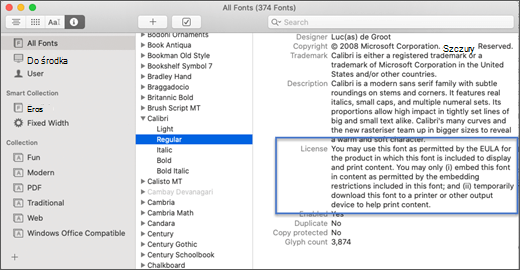
- Czy osadzanie czcionki nadal nie działa? Nie wszystkie czcionki TrueType można osadzić. Twórcy czcionek mogą ustawić różne opcje dla swoich czcionek, w tym: Bez osadzania, Podgląd/Drukowanie, Edytowalne i Instalowane. Aby sprawdzić poziom osadzenia zainstalowanej czcionki, przejdź do panelu sterowania w systemie Windows i kliknij pozycję Czcionki. Kliknięcie czcionki powoduje wyświetlenie ustawienia możliwości osadzania czcionki .
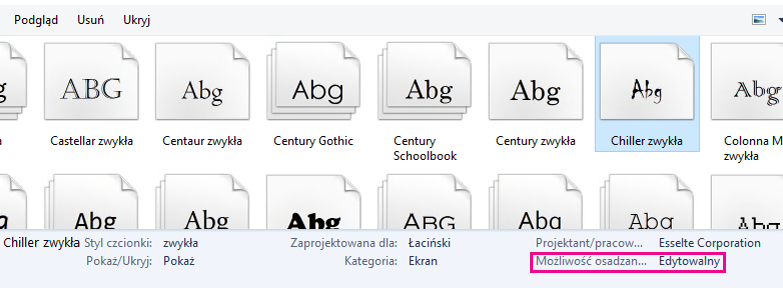
Czcionki w chmurze pakietu Office nie pojawią się na tej liście, ale i tak rzadko trzeba będzie je osadzać, ponieważ są one pobierane automatycznie, jeśli nie są jeszcze zainstalowane na komputerze, na którym udostępniono plik.
- Czy rozmiar pliku jest zbyt duży po osadzeniu czcionek? Niektóre czcionki mogą być bardzo duże w porównaniu z innymi, dlatego jeśli rozmiar pliku jest problemem, rozważ użycie czcionek alternatywnych. Aby usunąć osadzanie, można wyłączyć ustawienie Osadź w oknie dialogowym Opcje pliku> (jak opisano powyżej) i zapisać plik. Następnie po zamknięciu i ponownym otwarciu pliku czcionka osadzona wcześniej zostanie zastąpiona inną czcionką.

Zobacz również
Nie można zapisać niektórych czcionek w prezentacji
Pobieranie i instalowanie czcionek niestandardowych do używania w pakiecie Office