Możesz zmienić czcionkę lub rozmiar czcionki zaznaczonego tekstu w dokumencie programu Word, arkuszu kalkulacyjnym programu Excel lub prezentacji programu PowerPoint.
Porada
Przytrzymaj urządzenie w orientacji poziomej, aby zobaczyć więcej opcji formatowania na wstążce.
Zmienianie czcionki lub rozmiaru czcionki w dokumencie programu Word
Zaznacz tekst, który chcesz sformatować, za pomocą uchwytów.
Na karcie Narzędzia główne w grupie Czcionka wykonaj następujące czynności:
Uwaga
Na telefonie z systemem Android musisz rozwinąć wstążkę, aby wyświetlić grupę Czcionka . W tym celu naciśnij strzałkę  w górę w prawym dolnym rogu ekranu.
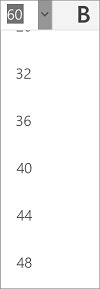
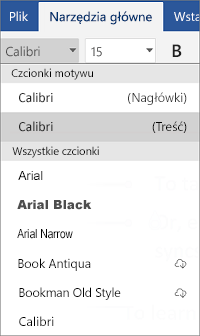
- Aby zmienić czcionkę, naciśnij pole Czcionka , a następnie naciśnij czcionkę, której chcesz użyć.
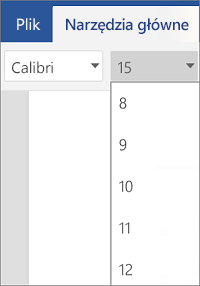
- Aby zmienić rozmiar czcionki, naciśnij pole Rozmiar czcionki , a następnie naciśnij rozmiar czcionki, którego chcesz użyć.
Zmienianie czcionki lub rozmiaru czcionki w skoroszycie programu Excel
Za pomocą uchwytów zaznacz komórki, które chcesz sformatować.
Na karcie Narzędzia główne naciśnij ikonę Czcionka  , aby rozwinąć grupę Czcionka .
Uwaga
Na telefonie z systemem Android musisz rozwinąć wstążkę, aby wyświetlić grupę Czcionka . W tym celu naciśnij ikonę  w górnej części ekranu.
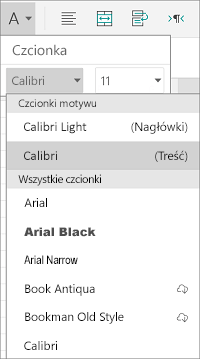
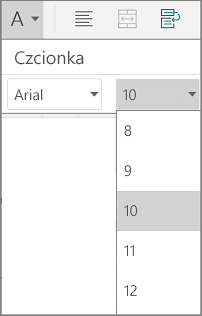
- Aby zmienić czcionkę, naciśnij pole Czcionka , a następnie naciśnij czcionkę, której chcesz użyć.
- Aby zmienić rozmiar czcionki, naciśnij pole Rozmiar czcionki , a następnie naciśnij rozmiar czcionki, którego chcesz użyć.
Zmienianie czcionki lub rozmiaru czcionki w prezentacji programu PowerPoint
Naciśnij obszar, który chcesz sformatować.
Na karcie Narzędzia główne w grupie Czcionka wykonaj następujące czynności:
Uwaga
Na telefonie z systemem Android musisz rozwinąć wstążkę, aby wyświetlić grupę Czcionka . W tym celu naciśnij strzałkę  w górę w prawym dolnym rogu ekranu.
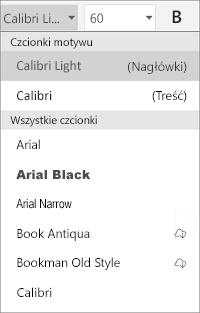
- Aby zmienić czcionkę, naciśnij pole Czcionka , a następnie naciśnij czcionkę, której chcesz użyć.
- Aby zmienić rozmiar czcionki, naciśnij pole Rozmiar czcionki , a następnie naciśnij rozmiar czcionki, którego chcesz użyć.
Zmienianie czcionki lub rozmiaru czcionki w dokumencie programu Word
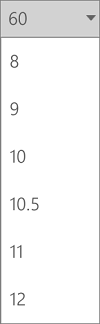
Zaznacz tekst, który chcesz sformatować, za pomocą uchwytów.
Na tablecie iPad wybierz kartę Narzędzia główne (jeśli nie jest jeszcze wybrana). W grupie Czcionka wykonaj następujące czynności:
- Aby zmienić czcionkę, naciśnij pole Czcionka , a następnie naciśnij czcionkę, której chcesz użyć.
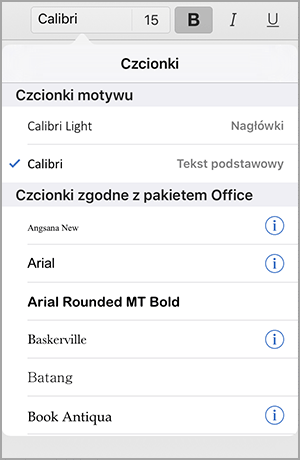
- Aby zmienić rozmiar czcionki, naciśnij pole Rozmiar czcionki , a następnie naciśnij rozmiar czcionki, którego chcesz użyć.
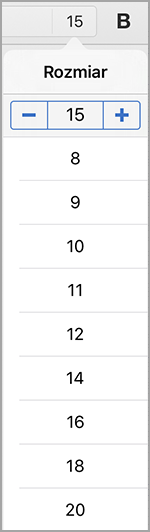
Na telefonie iPhone naciśnij ikonę  Edytuj u góry ekranu, aby rozwinąć wstążkę, a następnie naciśnij strzałkę w prawo obok bieżącej czcionki, aby wyświetlić grupę Czcionki .
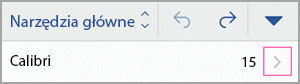
- Aby zmienić czcionkę, przewiń czcionki, a następnie naciśnij czcionkę, której chcesz użyć.
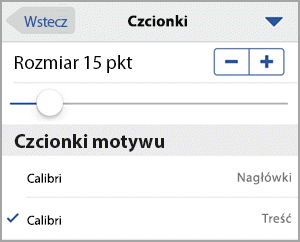
- Aby zmienić rozmiar czcionki, użyj kontrolki slajdu lub naciskaj znaki minus i plus, aż zostanie wyświetlony odpowiedni rozmiar.
Zmienianie czcionki lub rozmiaru czcionki w skoroszycie programu Excel
Za pomocą uchwytów zaznacz komórki, które chcesz sformatować.
Porada
Jeśli chcesz zaznaczyć wiele komórek jednocześnie, naciśnij i przytrzymaj pierwszą komórkę, a następnie naciśnij każdą z dodatkowych komórek, które chcesz zaznaczyć.
Na tablecie iPad wybierz kartę Narzędzia główne (jeśli nie jest jeszcze wybrana). W grupie Czcionka wykonaj następujące czynności:
- Aby zmienić czcionkę, naciśnij pole Czcionka , a następnie naciśnij czcionkę, której chcesz użyć.
- Aby zmienić rozmiar czcionki, naciśnij pole Rozmiar czcionki , a następnie naciśnij rozmiar czcionki, którego chcesz użyć.
Na telefonie iPhone naciśnij ikonę  Edytuj u góry ekranu, aby rozwinąć wstążkę, a następnie naciśnij strzałkę w prawo obok bieżącej czcionki, aby wyświetlić grupę Czcionki .
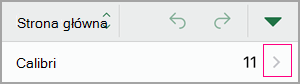
- Aby zmienić czcionkę, przewiń czcionki, a następnie naciśnij czcionkę, której chcesz użyć.
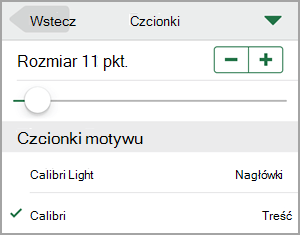
- Aby zmienić rozmiar czcionki, użyj kontrolki slajdu lub naciskaj znaki minus i plus, aż zostanie wyświetlony odpowiedni rozmiar.
Zmienianie czcionki lub rozmiaru czcionki w prezentacji programu PowerPoint
Naciśnij obszar, który chcesz sformatować.
Porada
Jeśli chcesz zaznaczyć wiele obiektów jednocześnie, naciśnij i przytrzymaj pierwszy z nich, a następnie naciśnij każdy dodatkowy obiekt, który chcesz zaznaczyć.
Na tablecie iPad wybierz kartę Narzędzia główne (jeśli nie jest jeszcze wybrana). W grupie Czcionka wykonaj następujące czynności:
- Aby zmienić czcionkę, naciśnij pole Czcionka , a następnie naciśnij czcionkę, której chcesz użyć.
- Aby zmienić rozmiar czcionki, naciśnij pole Rozmiar czcionki , a następnie naciśnij rozmiar czcionki, którego chcesz użyć.
Na telefonie iPhone naciśnij ikonę  Edytuj u góry ekranu, aby rozwinąć wstążkę, a następnie naciśnij strzałkę w prawo obok bieżącej czcionki, aby wyświetlić grupę Czcionki .
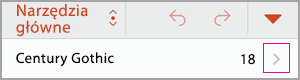
- Aby zmienić czcionkę, przewiń czcionki, a następnie naciśnij czcionkę, której chcesz użyć.
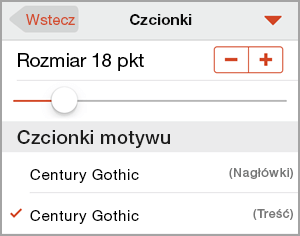
- Aby zmienić rozmiar czcionki, użyj kontrolki slajdu lub naciskaj znaki minus i plus, aż zostanie wyświetlony odpowiedni rozmiar.
Zmienianie czcionki lub rozmiaru czcionki w dokumencie programu Word
Zaznacz tekst, który chcesz sformatować, za pomocą uchwytów.
Na karcie Narzędzia główne w grupie Czcionka wykonaj następujące czynności:
Uwaga
Na telefonie z systemem Windows musisz rozwinąć wstążkę, aby wyświetlić grupę Czcionka . Aby to zrobić, naciśnij pozycję Więcej w prawym dolnym rogu ekranu.
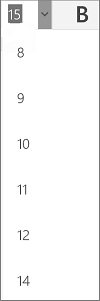
- Aby zmienić czcionkę, naciśnij pole Czcionka , a następnie naciśnij czcionkę, której chcesz użyć.
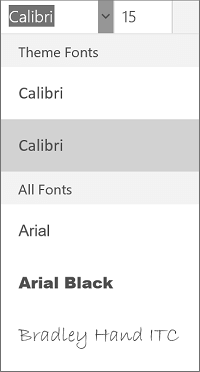
- Aby zmienić rozmiar czcionki, naciśnij pole Rozmiar czcionki , a następnie naciśnij rozmiar czcionki, którego chcesz użyć.
Zmienianie czcionki lub rozmiaru czcionki w skoroszycie programu Excel
Za pomocą uchwytów zaznacz komórki, które chcesz sformatować.
Na karcie Narzędzia główne naciśnij strzałkę w dół i strzałkę  , aby rozwinąć grupę Czcionka .
Uwaga
Na telefonie z systemem Windows musisz rozwinąć wstążkę, aby wyświetlić grupę Czcionka . Aby to zrobić, naciśnij pozycję Więcej w prawym dolnym rogu ekranu.
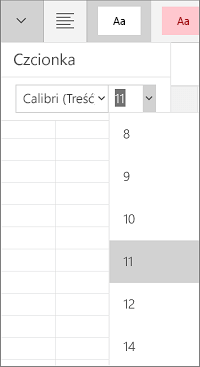
- Aby zmienić czcionkę, naciśnij pole Czcionka , a następnie naciśnij czcionkę, której chcesz użyć.
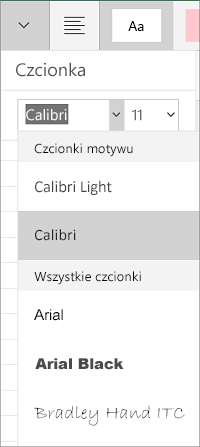
- Aby zmienić rozmiar czcionki, naciśnij pole Rozmiar czcionki , a następnie naciśnij rozmiar czcionki, którego chcesz użyć.
Zmienianie czcionki lub rozmiaru czcionki w prezentacji programu PowerPoint
Naciśnij obszar, który chcesz sformatować.
Na karcie Narzędzia główne w grupie Czcionka wykonaj następujące czynności:
Uwaga
Na telefonie z systemem Windows chcesz edytować slajd (naciskając go dwukrotnie lub naciskając go, a następnie naciskając pozycję Edytuj), a następnie rozwijając wstążkę, aby wyświetlić grupę Czcionka . Aby rozwinąć wstążkę, naciśnij pozycję Więcej w prawym dolnym rogu ekranu.
- Aby zmienić czcionkę, naciśnij pole Czcionka , a następnie naciśnij czcionkę, której chcesz użyć.
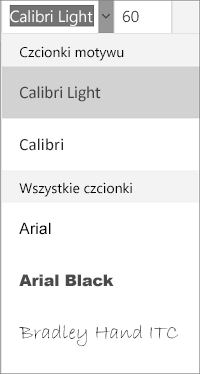
- Aby zmienić rozmiar czcionki, naciśnij pole Rozmiar czcionki , a następnie naciśnij rozmiar czcionki, którego chcesz użyć.