


|
Wypróbuj wirtualnego agenta Microsoft Nasz wirtualny agent może pomóc w udzieleniu odpowiedzi na Twoje pytania dotyczące czcionek w pakiecie Office. |
|---|
W aplikacji klasycznej Excel, PowerPoint lub Word można zmienić rozmiar czcionki całego tekstu lub tylko zaznaczonego tekstu.
Zmienianie domyślnego rozmiaru czcionki dla całego tekstu
Sposób zmiany domyślnego rozmiaru czcionki zależy od aplikacji. Wybierz odpowiednią aplikację poniżej, a następnie postępuj zgodnie z instrukcjami.
Excel
- Kliknij pozycję Opcje pliku>.
- W oknie dialogowym kliknij pozycję Ogólne.
- W obszarze Podczas tworzenia nowych skoroszytów w polu Rozmiar czcionki wprowadź odpowiedni rozmiar czcionki.
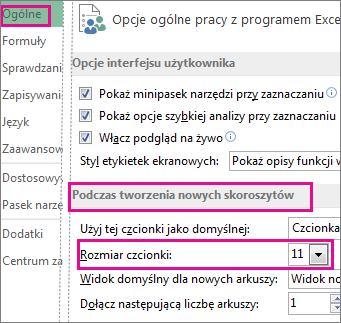
Możesz też wpisać dowolny rozmiar, od 1 do 409, w wielokrotnościach 0,5, na przykład 10,5 lub 105,5. Możesz także wybrać inny domyślny styl czcionki.
Uwaga
Aby rozpocząć używanie nowego domyślnego rozmiaru czcionki lub czcionki, należy ponownie uruchomić program Excel. Nowe ustawienia domyślne będą używane tylko w skoroszytach utworzonych po ponownym uruchomieniu programu Excel. Nie ma to wpływu na istniejące skoroszyty. Aby używać nowej czcionki domyślnej i rozmiaru w istniejących skoroszytach, przenieś arkusze z istniejącego skoroszytu do nowego skoroszytu.
PowerPoint
Aby zmienić rozmiar czcionki dla wszystkich slajdów, zmień go we wzorcu slajdów. Każda prezentacja programu PowerPoint zawiera wzorzec slajdów z powiązanymi układami slajdów.
Uwaga
Jeśli chcesz zmienić motyw, zrób to przed zmianą czcionki, ponieważ inny motyw może używać innych czcionek.
- Na karcie Widok kliknij pozycję Wzorzec slajdów.
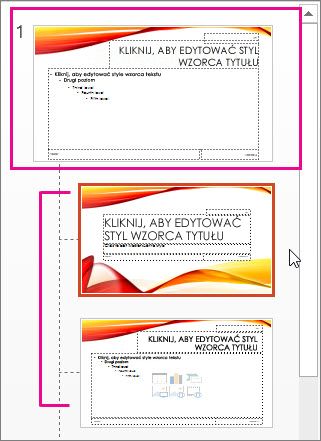
W widoku Wzorzec slajdów wzorzec slajdów znajduje się na samej górze okienka miniatur wraz z powiązanymi układami poniżej. - Kliknij wzorzec slajdów, aby zmienić czcionkę na wszystkich slajdach, lub kliknij dowolny układ, aby zmienić rozmiar czcionki tylko w tym układzie.
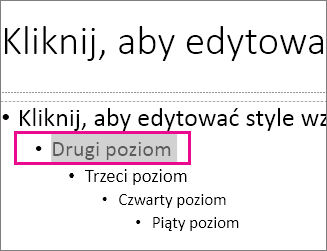
- Na wzorcu slajdów lub w układzie zaznacz poziom tekstu zastępczego, dla którego chcesz zmienić rozmiar czcionki.
- Na karcie Narzędzia główne kliknij odpowiedni rozmiar czcionki w polu Rozmiar czcionki .
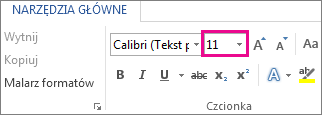
Można również wpisać dowolną wielkość w wielokrotności liczby 0,1, na przykład 10,3 lub 105,7.
Rozmiar punktora jest automatycznie zwiększany lub zmniejszany stosownie do zmienianego rozmiaru czcionki.
Porada
Możesz obejrzeć klip wideo dotyczący zmieniania rozmiaru czcionki tekstu na jednym slajdzie lub zmieniania tekstu na wszystkich slajdach.
Word
Otwórz nowy pusty dokument.
Na karcie Narzędzia główne w grupie Style kliknij przycisk Uruchom okno dialogowe

Możesz też nacisnąć klawisze Ctrl+Alt+Shift+S.Kliknij
 Przycisk Zarządzaj stylami (trzeci od lewej na dole):
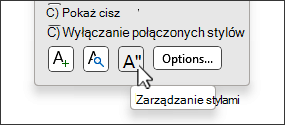
Kliknij kartę Ustaw wartości domyślne i wybierz odpowiedni rozmiar w polu Rozmiar .
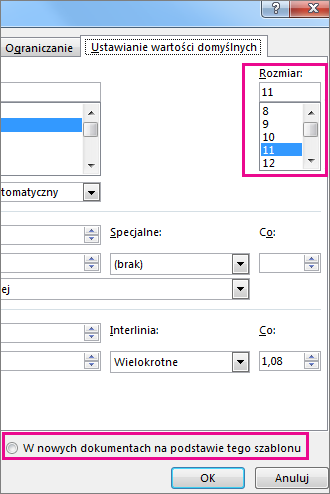
Można także wpisywać tekst w dowolnym rozmiarze (od 1 do 1638) w wielokrotnościach liczby 0,5, na przykład 10,5 lub 105,5.Kliknij opcję Nowe dokumenty na podstawie tego szablonu .
Zamknij i ponownie otwórz program Word. Jeśli zostanie wyświetlony monit o zapisanie szablonu Normal, odpowiedz przycisk Tak.
Porada
Możesz również zmienić czcionkę domyślną lub kolor czcionki na karcie Ustawianie domyślnych .
Ustawienie czcionki domyślnej powoduje, że po otwarciu każdego nowego dokumentu są stosowane ustawienia czcionki określone jako domyślne. Czcionka domyślna jest stosowana do nowych dokumentów opartych na aktywnym szablonie — zazwyczaj jest to szablon Normal.dotm. Można utworzyć wiele różnych szablonów w celu stosowania różnych ustawień czcionki domyślnej.
Zmienianie rozmiaru zaznaczonego tekstu
Aby zmienić rozmiar czcionki w zaznaczonym tekście w aplikacji klasycznej Excel, PowerPoint lub Word:
Zaznacz tekst lub komórki z tekstem, który chcesz zmienić. Aby zaznaczyć cały tekst w dokumencie programu Word, naciśnij klawisze Ctrl + A.
Na karcie Narzędzia główne kliknij rozmiar czcionki w polu Rozmiar czcionki .
Możesz również wpisać tekst w dowolnym rozmiarze w następujących granicach:- Excel: od 1 do 409, między 1 a 409, w wielokrotnościach 0,5 (na przykład 10,5 lub 105,5)
- PowerPoint: od 1 do 3600 w wielokrotnościach liczby 0,1 (na przykład 10,3 lub 105,7)
- Word: od 1 do 1638, w wielokrotnościach 0,5 (na przykład 10,5 lub 105,5)
Porada
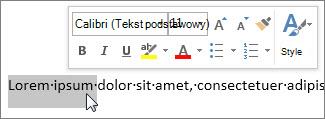
- Po zaznaczeniu tekstu obok kursora pojawi się minipasek narzędzi. Na tym pasku narzędzi możesz również zmienić rozmiar tekstu.
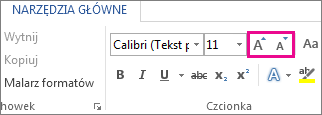
- Możesz również klikać ikony Zwiększ lubZmniejsz rozmiar czcionki (Zwiększ iZmniejsz czcionkę w niektórych wcześniejszych wersjach programów pakietu Office) do momentu wyświetlenia odpowiedniego rozmiaru w polu Rozmiar czcionki .
Zobacz również
Zmienianie lub ustawianie czcionki domyślnej w programie Word
Zmienianie czcionek w stopce slajdu
Zmienianie motywu (programy Excel i Word)
Formatowanie tekstu w komórkach (program Excel)