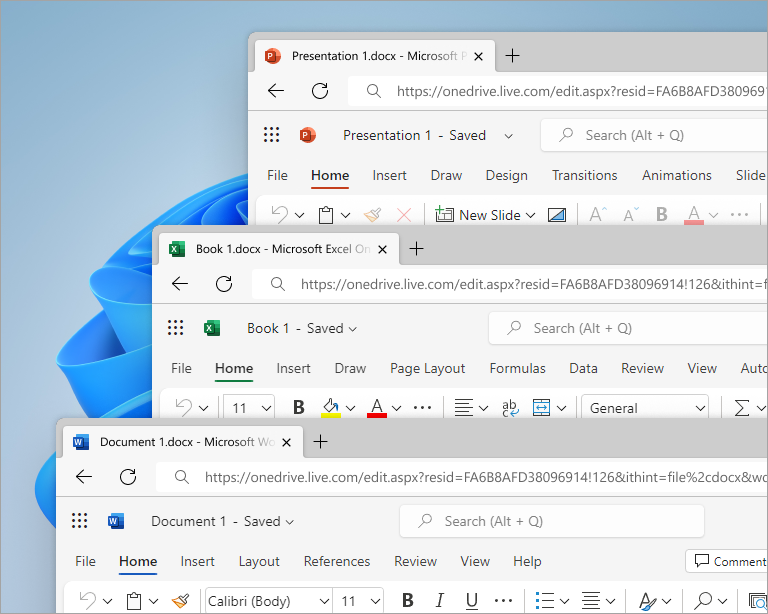
Pakiet Office ma zaktualizowany wygląd, który zapewnia prostsze i spójniejsze środowisko, pozwalając łatwo skupić się na pracy we wszystkich aplikacjach pakietu Office.
Ważne
Jeśli chcesz zmienić motyw po przejściu do odświeżania wizualnego, wykonaj następujące czynności:
Przejdź do pozycjiOpcje>plików>Ogólny>motyw pakietu Office i wybierz jedną z opcji z menu rozwijanego.
Dowiedz się więcej
Aktualizacja wizualna pakietu Office dla systemu Windows
Odświeżenie wizualne pakietu Office zapewnia nowe, świeże środowisko. Świeci w systemie Windows 11, jednocześnie poprawiając wrażenia użytkownika w systemie Windows 10.
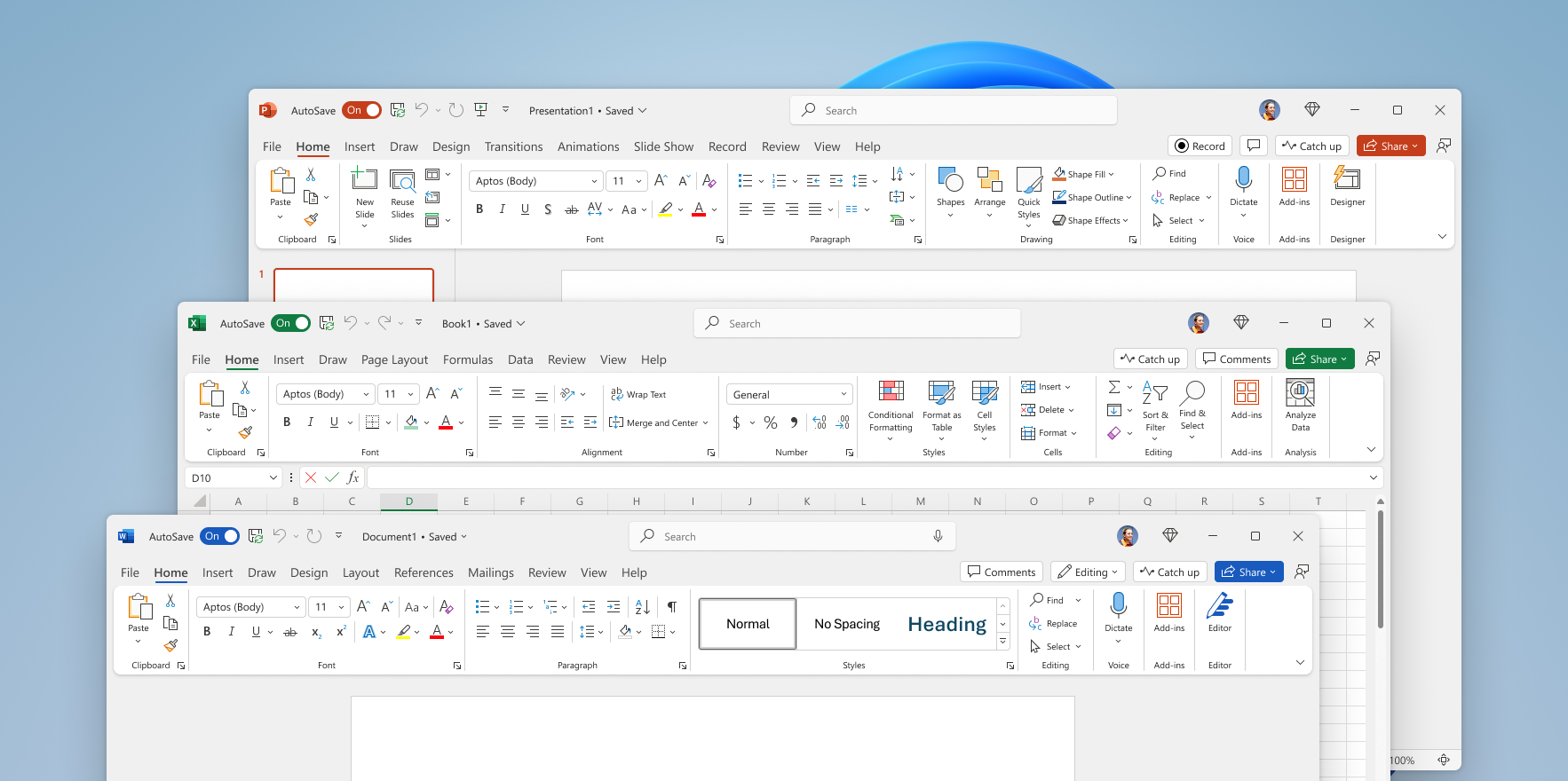
Odświeżenie wizualizacji pakietu Office oparliśmy na opiniach użytkowników, takich jak Ty, którzy prosili o bardziej naturalne i spójne środowisko w aplikacjach pakietu Windows i między nimi. Dzięki nowemu wyglądowi zastosowaliśmy zasady Fluent Design, aby zapewnić intuicyjne, znajome środowisko we wszystkich aplikacjach: Word, Excel, PowerPoint, OneNote, Outlook, Access, Project, Publisher i Visio.
Jak to działa
Cieszymy się, że użytkownicy mogą korzystać z pakietu Office w najlepszym wydaniu. Wszyscy uprawnieni użytkownicy otrzymają odświeżenie wizualne.
Wysłuchaliśmy już wielu opinii użytkowników, aby poprawić odświeżenie wizualne. Twoja opinia jest niezbędna, aby pomóc nam ją jeszcze ulepszyć. Jeśli istnieją określone ikony lub elementy nowego interfejsu, które nie działają, powiadom nas o tym.
Aby przesłać opinię, przejdź do pozycji Prześlij > opinię , a następnie wybierz odpowiednią opcję. Jest to przydatne, ale opcjonalne, jeśli dołączysz zrzut ekranu pokazujący naszym zdaniem należy wprowadzić poprawki.
Często zadawane pytania
Dlaczego mój motyw zmienił się z kolorowego?
Jeśli masz wybrany motyw pakietu Office Kolorowy , podczas włączania nowego wyglądu przełączymy Cię na ustawienie Użyj systemu . Oznacza to, że jeśli w systemie wybrano motyw jasny, będzie wyświetlany motyw Biały, a jeśli wybrano motyw Ciemny, będzie wyświetlany motyw pakietu Office. Możesz powrócić do wersji kolorowej, przechodząc do motywupakietu Officekonta>plikowego> (lub ogólnegomotywu pakietu Office wobszarze Opcje>>plików>). Dowiedz się więcej
Czy muszę używać tego samego motywu zarówno w systemie Windows, jak i w pakiecie Office? Jak mogę to zmienić?
Możesz użyć jednego motywu w pakiecie Office, a drugiego w systemie Windows lub dopasować go do pakietu Office. Decyzja należy do Ciebie.
Aby ustawić motyw pakietu Office:
W aplikacji pakietu Office wybierz pozycję Konto pliku> (lub pozycję Ogólneopcje> plików).>
Z listy rozwijanej Motywy pakietu Office wybierz odpowiedni motyw.
Jeśli wybierzesz opcję Użyj ustawień systemowych, Twój motyw pakietu Office będzie zgodny z motywem systemu Windows. Jeśli przed otrzymaniem nowego wyglądu była używana czcionka kolorowa lub jeśli w pakiecie Office 2013 wybrano motyw inny niż biały, lista rozwijana motywów pakietu Office będzie pusta do momentu wybrania nowego motywu.
Jak mogę przypiąć wstążkę?
W wielu produktach firmy Microsoft wstążkę można zwinąć lub przypiąć:
- Gdy wstążka jest widoczna, w prawym dolnym rogu wstążki wybierz pozycję Opcje wyświetlania wstążki, a następnie wybierz pozycję Zawsze pokazuj Wstążkę.