
Kontury kształtu pozwalają wybrać kolor, grubość lub styl zewnętrznego obramowania pola tekstowego, kształtu lub grafiki SmartArt. Ustawienie obramowania na Brak konturu powoduje całkowite usunięcie obramowania.
Ważne
W programach Word i Outlook: Przed zaznaczeniem wielu grup obiektów opcja zakotwiczenia zawijania tekstu dla każdego obiektu musi być inna niż Równo z tekstem. Dla każdego obiektu kliknij go prawym przyciskiem myszy, wybierz polecenie Zawijaj tekst, a następnie wybierz odpowiednią opcję.
Uwaga
Jeśli zmieniasz obramowanie grafiki SmartArt, zaznacz grafikę, wybierz kartę Formatowanie , a następnie wybierz pozycję Kontury kształtu.
Ustawianie grubości linii
Zaznacz obramowanie pola tekstowego lub kształtu.
Aby zmienić wiele pól tekstowych lub kształtów, kliknij pierwsze pole tekstowe lub kształt, naciśnij i przytrzymaj klawisz Ctrl, a następnie kliknij pozostałe pola tekstowe lub kształty.Przejdź do pozycji Formatowanie>konturów kształtu, wskaż pozycję Grubość, a następnie wybierz grubość.
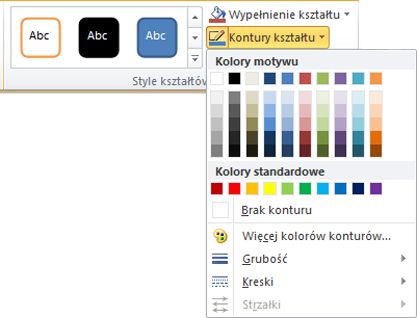
Jeśli nie widzisz karty Formatowanie, upewnij się, że masz zaznaczone pole tekstowe lub kształt.Uwaga
Jeśli nie widzisz odpowiedniej grubości, wybierz pozycję Więcej linii i ustaw odpowiednią grubość w polu Szerokość .
Tworzenie obramowania linią przerywaną
- Zaznacz pole tekstowe lub kształt.
Aby zmienić wiele pól tekstowych lub kształtów, kliknij pierwsze pole tekstowe lub kształt, naciśnij i przytrzymaj klawisz Ctrl, a następnie kliknij pozostałe pola tekstowe lub kształty. - Kliknij kartę Formatowanie , kliknij pozycję Kontury kształtu, wskaż pozycję Kreski, a następnie kliknij odpowiedni styl.
Jeśli nie widzisz karty Formatowanie, upewnij się, że masz zaznaczone pole tekstowe lub kształt.
Stosowanie niestandardowego stylu linii
- Zaznacz pole tekstowe lub kształt.
- Na karcie Formatowanie kliknij pozycję Kontury kształtu, wskaż pozycję Kreski, a następnie kliknij pozycję Więcej linii.
- W okienku Formatowanie kształtu w obszarze Linia wybierz odpowiednie opcje stylu linii.
Usuwanie obramowania
- Zaznacz pole tekstowe lub kształt.
Aby zmienić wiele pól tekstowych lub kształtów, kliknij pierwsze pole tekstowe lub kształt, naciśnij i przytrzymaj klawisz Ctrl, a następnie kliknij pozostałe pola tekstowe lub kształty. - Na karcie Formatowanie kliknij pozycję Kontury kształtu, a następnie kliknij pozycję Brak konturu.
Wypróbuj "szkicowany" kontur
Jeśli korzystasz z platformy Microsoft 365, możesz nadać kształtom swobodny, odręcznie rysowany wygląd za pomocą szkicowanego konspektu.
Zaznacz istniejący kształt w dokumencie lub narysuj nowy.
Zaznacz kształt, na karcie Formatowanie kształtu wybierz pozycję Kontury> kształtuszkicowane, a następnie wybierz szerokość linii.
Im mniejszy rozmiar punktu ("pkt"), tym cieńsza linia.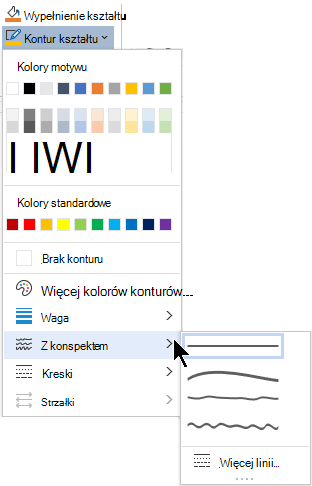
Zobacz też
Dodawanie, zmienianie lub usuwanie obramowań dokumentów i obrazów
Dodawanie wypełnienia lub efektu do kształtu lub pola tekstowego