W pliku pakietu Office możesz z łatwością zmieniać rozmiary obrazów, pól tekstowych, kształtów i obiektów WordArt. Możesz także usunąć niepotrzebne części obrazu, przycinając go.
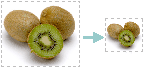
Jeśli chcesz rozciągnąć, zmniejszyć lub po prostu zmienić rozmiar obrazu (lub kształtu), użyj uchwytów zmiany rozmiaru lub, aby zrobić to bardziej precyzyjnie, skorzystaj z opcji w obszarze Rozmiar na karcie Narzędzia obrazów > Formatowanie lub na karcie Narzędzia do rysowania > Formatowanie.
Subskrybenci platformy Microsoft 365 z ekranem dotykowym mogą chwycić uchwyt zmiany rozmiaru za pomocą palca lub pióra cyfrowego.
Kliknij kontrolkę listy rozwijanej poniżej, aby uzyskać więcej informacji.
Co chcesz zrobić?
Zmienianie rozmiaru obrazu, kształtu, obiektu WordArt lub innego obiektu
Kliknij obraz, kształt, obiekt WordArt lub inny obiekt (na przykład wykres), którego rozmiar chcesz zmienić.
Aby zwiększyć lub zmniejszyć rozmiar w jednym lub kilku kierunkach, przeciągnij uchwyt zmiany rozmiaru w kierunku od lub do środka, wykonując jednocześnie jedną z następujących czynności:
- Aby zachować pozycję środka w tym samym miejscu, naciśnij i przytrzymaj klawisz Ctrl podczas przeciągania uchwytu zmiany rozmiaru.
- Aby zachować proporcje, przeciągnij narożny uchwyt zmiany rozmiaru, przytrzymując naciśnięty klawisz Shift.
- Aby zachować proporcje i nie zmieniać położenia środka, naciśnij i przytrzymaj jednocześnie klawisze Ctrl i Shift podczas przeciągania narożnego uchwytu zmiany rozmiaru.

Uwaga
Zmienienie rozmiaru obiektu WordArt w ten sposób powoduje tylko zmianę rozmiaru pola, w którym znajduje się dany obiekt WordArt. Tekst obiektu WordArt zachowuje się tak samo jak każdy inny tekst. Jeśli chcesz zmienić jego rozmiar, po prostu zaznacz tekst, którego rozmiar chcesz zmienić, i zmień rozmiar czcionki na karcie Narzędzia główne na Wstążce.
Zmienianie rozmiaru elementu do określonej wysokości i szerokości
Kliknij, aby zaznaczyć, obraz, kształt, obiekt WordArt lub inny obiekt, którego rozmiar chcesz precyzyjnie zmienić.
Aby zmienić rozmiar wielu obiektów jednocześnie, naciśnij i przytrzymaj klawisz Ctrl podczas zaznaczania poszczególnych obiektów.
W zależności od typu zaznaczonego obiektu, wykonaj jedną z następujących czynności:
Aby zmienić rozmiar obrazu, na karcie Narzędzia obrazów > Formatowanie w grupie Rozmiar, wprowadź nowe miary w polach Wysokość i Szerokość.

Aby zmienić rozmiar kształtu lub innego obiektu, na karcie Narzędzia do rysowania > Formatowanie w grupie Rozmiar, wprowadź wybrane miary w polach Wysokość i Szerokość.

Uwaga
Jeśli rozmiar ekranu jest mniejszy, może być konieczne kliknięcie strzałki w dół w grupie Rozmiar w celu wyświetlenia pół Wysokość i Szerokość.

Jeśli nie można zmienić wysokości i szerokości niezależnie od siebie, należy odblokować współczynnik proporcji:
- Kliknij
 Uruchom okno dialogowe w prawym dolnym rogu grupy Rozmiar .
- W wyświetlonym okienku formatu lub oknie dialogowym wyczyść pole wyboru Zablokuj współczynnik proporcji.
Zmienianie rozmiaru do określonych proporcji
Kliknij obraz, kształt, obiekt WordArt lub inny obiekt, którego rozmiar chcesz zmienić.
Aby zmienić rozmiar wielu obiektów jednocześnie, naciśnij i przytrzymaj klawisz Ctrl podczas zaznaczania poszczególnych obiektów.
Wykonaj jedną z następujących czynności:
Aby zmienić rozmiar obrazu, na karcie Formatowanie w obszarze Narzędzia obrazów w grupie Rozmiar kliknij przycisk Uruchom okno dialogowe .

Aby zmienić rozmiar kształtu lub innego obiektu, na karcie Formatowanie w obszarze Narzędzia do rysowania w grupie Rozmiar kliknij przycisk Uruchom okno dialogowe .
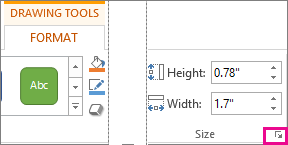
Uwaga
Jeśli rozmiar ekranu jest mniejszy, może być konieczne kliknięcie strzałki w dół w grupie Rozmiar w celu wyświetlenia przycisku Uruchom okno dialogowe.
W wyświetlonym okienku formatu lub oknie dialogowym wykonaj jedną z następujących czynności:
- Aby zachować oryginalne proporcje, zaznacz pole wyboru Zablokuj współczynnik proporcji i wprowadź wartość procentową Skala dla pozycji Wysokość lub Szerokość.
- Aby zmienić rozmiar i proporcje, wyczyść pole wyboru Zablokuj współczynnik proporcji i wprowadź wartości procentowe Skala dla pozycji Wysokość lub Szerokość.
Zobacz też
Aby rozciągnąć lub zmniejszyć obraz (albo kształt) albo zmienić jego rozmiar, użyj uchwytów zmiany rozmiaru. Aby precyzyjniej sterować, możesz użyć opcji Rozmiar na karcie Formatowanie .
Szybkie zmienianie rozmiaru obrazu, kształtu, obiektu WordArt lub innego obiektu
Kliknij obraz, kształt lub obiekt WordArt, którego rozmiar chcesz zmienić.
Aby zwiększyć lub zmniejszyć rozmiar w jednym lub kilku kierunkach, przeciągnij uchwyt zmiany rozmiaru w kierunku od lub do środka, wykonując jednocześnie jedną z następujących czynności:
- Aby zachować środek obiektu w tym samym miejscu, naciśnij i przytrzymaj klawisz OPCJA podczas przeciągania uchwytu zmiany rozmiaru.
- Aby zachować proporcje obiektu podczas zmieniania jego rozmiaru, przeciągnij narożny uchwyt zmiany rozmiaru, przytrzymując naciśnięty klawisz Shift.
Zmiana rozmiaru do określonej wysokości i szerokości
Kliknij obraz, kształt lub obiekt WordArt, którego rozmiar chcesz precyzyjnie zmienić.
Kliknij kartę Formatowanie obrazu lub Formatowanie kształtu , a następnie upewnij się, że pole wyboru Zablokuj współczynnik proporcji jest wyczyszczone.
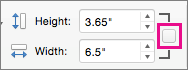
Wykonaj jedną z następujących czynności:
- Aby zmienić rozmiar obrazu, na karcie Formatowanie obrazu wprowadź odpowiednie wymiary w polach Wysokość i Szerokość .

- Aby zmienić rozmiar kształtu lub obiektu WordArt, na karcie Formatowanie kształtu wprowadź wybrane miary w polach Wysokość i Szerokość .

Zmiana rozmiaru do określonych proporcji przy użyciu wartości procentowych
Kliknij obraz, kształt lub obiekt WordArt, którego rozmiar chcesz zmienić.
Wykonaj jedną z następujących czynności:
- Aby zmienić rozmiar obrazu, kliknij kartę Formatowanie obrazu , a następnie kliknij pozycję Położenie>Więcej opcji układu.

- Aby zmienić rozmiar kształtu lub obiektu WordArt, na karcie Formatowanie kształtu kliknij przycisk Położenie>Więcej opcji układu.
Kliknij kartę Rozmiar i w obszarze Skala upewnij się, że pole wyboru Zablokuj współczynnik proporcji nie jest zaznaczone.
Wprowadź wartości procentowe w kolumnach Wysokość i Szerokość.

Po zakończeniu kliknij przycisk OK.
Porada
Aby zastosować tę samą wysokość i szerokość do różnych obiektów, zaznacz wszystkie obiekty, które chcesz, aby miały te same wymiary, a następnie wprowadź te wymiary w polach Wysokość i Szerokość. Aby zaznaczyć wiele obiektów, kliknij pierwszy z nich, naciśnij klawisz SHIFT i przytrzymaj go podczas klikania następnych obiektów.
Aby rozciągnąć lub zmniejszyć obraz (albo kształt) albo zmienić jego rozmiar, użyj uchwytów zmiany rozmiaru. W przypadku ekranu dotykowego możesz chwycić uchwyt palcem lub piórem cyfrowym.
Aby uzyskać bardziej precyzyjne sterowanie, w przypadku posiadania klasycznej wersji programu Excel lub PowerPoint możesz użyć opcji Rozmiar na karcie Formatowanie w obszarze Narzędzia obrazów lub na karcie Formatowanie w obszarze Narzędzia do rysowania .
Kliknij kontrolkę listy rozwijanej poniżej, aby uzyskać więcej informacji.
Co chcesz zrobić?
Zmienianie rozmiaru obrazu, kształtu, obiektu WordArt lub innego obiektu
Kliknij obraz, kształt, obiekt WordArt lub inny obiekt (na przykład wykres), którego rozmiar chcesz zmienić.
Aby zwiększyć lub zmniejszyć rozmiar w jednym lub kilku kierunkach, przeciągnij uchwyt zmiany rozmiaru w kierunku od lub do środka, wykonując jednocześnie jedną z następujących czynności:
- Aby zachować pozycję środka w tym samym miejscu, naciśnij i przytrzymaj klawisz Ctrl podczas przeciągania uchwytu zmiany rozmiaru.
- Aby zachować proporcje, przeciągnij narożny uchwyt zmiany rozmiaru, przytrzymując naciśnięty klawisz Shift.
- Aby zachować proporcje i nie zmieniać położenia środka, naciśnij i przytrzymaj jednocześnie klawisze Ctrl i Shift podczas przeciągania narożnego uchwytu zmiany rozmiaru.
Uwaga
Zmienienie rozmiaru obiektu WordArt w ten sposób powoduje tylko zmianę rozmiaru pola, w którym znajduje się dany obiekt WordArt. Tekst obiektu WordArt zachowuje się tak samo jak każdy inny tekst. Jeśli chcesz zmienić jego rozmiar, po prostu zaznacz tekst, którego rozmiar chcesz zmienić, i zmień rozmiar czcionki na karcie Narzędzia główne na Wstążce.
Zmienianie rozmiaru elementu do określonej wysokości i szerokości
Do wykonania tej procedury jest wymagana klasyczna wersja programu Excel lub PowerPoint.
Kliknij pozycję Edytuj w programie <PowerPoint lub Excel>.
Kliknij obraz, kształt, obiekt WordArt lub inny obiekt, którego rozmiar chcesz precyzyjnie zmienić.
Aby zmienić rozmiar wielu obiektów jednocześnie, naciśnij i przytrzymaj klawisz Ctrl podczas zaznaczania poszczególnych obiektów.
W zależności od typu zaznaczonego obiektu, wykonaj jedną z następujących czynności:
Aby zmienić rozmiar obrazu, na karcie Narzędzia obrazów > Formatowanie w grupie Rozmiar, wprowadź nowe miary w polach Wysokość i Szerokość.
Aby zmienić rozmiar kształtu lub innego obiektu, na karcie Narzędzia do rysowania > Formatowanie w grupie Rozmiar, wprowadź wybrane miary w polach Wysokość i Szerokość.
Uwaga
Jeśli rozmiar ekranu jest mniejszy, może być konieczne kliknięcie strzałki w dół w grupie Rozmiar w celu wyświetlenia pół Wysokość i Szerokość.
Jeśli nie można zmienić wysokości i szerokości niezależnie od siebie, należy odblokować współczynnik proporcji:
- Kliknij Uruchom okno dialogowe w prawym dolnym rogu grupy Rozmiar .
- W wyświetlonym okienku formatu lub oknie dialogowym wyczyść pole wyboru Zablokuj współczynnik proporcji.
Zmienianie rozmiaru do określonych proporcji
Do wykonania tej procedury jest wymagana klasyczna wersja programu Excel lub PowerPoint.
Kliknij pozycję Edytuj w programie <PowerPoint lub Excel>.
Kliknij obraz, kształt, obiekt WordArt lub inny obiekt, którego rozmiar chcesz precyzyjnie zmienić.
Aby zmienić rozmiar wielu obiektów jednocześnie, naciśnij i przytrzymaj klawisz Ctrl podczas zaznaczania poszczególnych obiektów.
Wykonaj jedną z następujących czynności:
Aby zmienić rozmiar obrazu, na karcie Formatowanie w obszarze Narzędzia obrazów w grupie Rozmiar kliknij przycisk Uruchom okno dialogowe .
Aby zmienić rozmiar kształtu lub innego obiektu, na karcie Formatowanie w obszarze Narzędzia do rysowania w grupie Rozmiar kliknij przycisk Uruchom okno dialogowe .
Uwaga
Jeśli rozmiar ekranu jest mniejszy, może być konieczne kliknięcie strzałki w dół w grupie Rozmiar w celu wyświetlenia przycisku Uruchom okno dialogowe.
W wyświetlonym okienku formatu lub oknie dialogowym wykonaj jedną z następujących czynności:
- Aby zachować oryginalne proporcje, zaznacz pole wyboru Zablokuj współczynnik proporcji i wprowadź wartość procentową Skala dla pozycji Wysokość lub Szerokość.
- Aby zmienić rozmiar i proporcje, wyczyść pole wyboru Zablokuj współczynnik proporcji i wprowadź wartości procentowe Skala dla pozycji Wysokość lub Szerokość.
