

Okno dialogowe Kolory umożliwia dostosowanie wybranych kolorów. Jeśli nie odpowiada Ci żadna z opcji na karcie Standardowy , przejdź na kartę Niestandardowe i uściślij wybór. Po wprowadzeniu nowego zaznaczenia można zobaczyć, jak wygląda ono w porównaniu z wybranym wcześniej obszarem w polu wyświetlającym kolory Nowy i Bieżący .
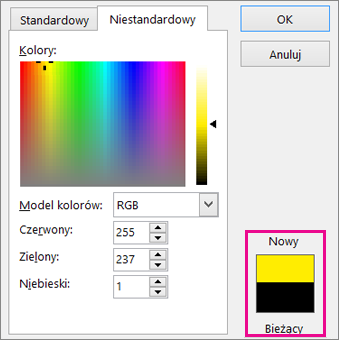
Na karcie Niestandardowe spróbuj przeciągnąć zaznaczenie wokół prostokąta Kolory i zwróć uwagę na zmiany wybranego koloru. Kolory wzdłuż górnej krawędzi prostokąta są w pełni nasycone (nie są szare), a kolory wzdłuż dolnej krawędzi prostokąta są całkowicie szare, w ogóle nienasycone.
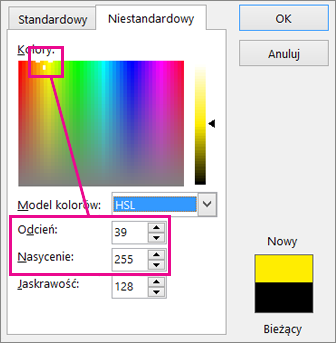
Możesz zobaczyć, jak to działa, przełączając model kolorów z RGB (czerwony, zielony, niebieski) na HSL (odcień, nasycenie, jasność). Zwróć uwagę, że zaznaczenia w górnej części prostokąta zmieniają swoją wartość Barwy , podczas gdy wartość Sat pozostaje na poziomie 255, co jest wartością maksymalną. Wartość sat równa 0 jest szara.
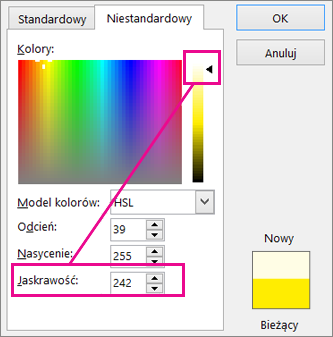
Aby zmienić jasność (dodanie bieli) lub ciemność (dodanie czerni), przeciągnij zaznaczenie w górę i w dół skali luminancji po prawej stronie. Zwróć uwagę, że wartość lumu wzrasta wraz z rozjaśnianiem koloru. Pełna luminancja wynosi 255 (biel), a ustawienie Lum na 0 daje czerń niezależnie od ustawień odcienia i nasycenia.
Porada
- Jeśli znasz żądane wartości HSL lub RGB, wpisz je w polach Barwa, Nasycone i Lum lub w polach Czerwony, Zielony i Niebieski . W polu Nowy/bieżący zostanie wyświetlony określony kolor.
- Chcesz znaleźć określony kolor Pantone? Jeśli wybierzesz ten kolor na stronie internetowej Pantone, możesz znaleźć wartości RGB dla tego koloru i wprowadzić je tutaj.