Utwórz grafikę SmartArt, aby szybko i łatwo przedstawić informacje w formie graficznej. Wiele różnych układów do wyboru umożliwia efektywne przekazywanie wiadomości i pomysłów. Grafiki SmartArt można tworzyć w programach Excel, Outlook, PowerPoint i Word, i używać ich na platformie Microsoft 365.
Omówienie grafik SmartArt, obejmujące również zagadnienia dotyczące wyboru najlepszej grafiki i typu układu do wyświetlania danych lub przedstawiania koncepcji, zawiera temat Wybieranie grafiki SmartArt.
Wstawianie grafiki SmartArt i dodawanie do niej tekstu
Na karcie Wstawianie wybierz  icon SmartArt w grupie Ilustracje .
W oknie dialogowym Wybieranie grafiki SmartArt wybierz odpowiedni typ i układ.
Wprowadź tekst, wykonując jedną z poniższych czynności:
Wybierz pozycję [Tekst] w okienku Tekst, a następnie wpisz tekst.
Skopiuj tekst z innego miejsca lub programu, wybierz pozycję [Tekst] w okienku tekstu, a następnie wklej tekst.
Uwaga
- Jeśli okienko tekstu jest niewidoczne, wybierz kontrolkę strzałki z lewej strony grafiki SmartArt.
- Aby dodać tekst, na przykład tytuł, na dowolnej pozycji obok grafiki SmartArt lub na niej, na karcie Wstawianie wybierz pozycję Pole tekstowe w grupie Tekst , aby wstawić pole tekstowe. Jeśli ma być wyświetlany tylko tekst z pola tekstowego, kliknij prawym przyciskiem myszy pole tekstowe, wybierz pozycję Formatuj kształt lub Format, a następnie ustaw pole tekstowe tak, aby nie zawierało koloru tła ani obramowania.
Zaznacz pole w grafice SmartArt, a następnie wpisz tekst. Aby uzyskać najlepsze wyniki, użyj tej opcji już po dodaniu wszystkich odpowiednich bloków.
Dodawanie i usuwanie kształtów w grafice SmartArt
Zaznacz grafikę SmartArt, do której chcesz dodać kolejny kształt.
Zaznacz istniejący kształt znajdujący się najbliżej miejsca, w którym chcesz dodać nowy kształt.
Na karcie Inteligentne projektowanie wybierz strzałkę obok przycisku Dodaj kształt w grupie Tworzenie grafiki
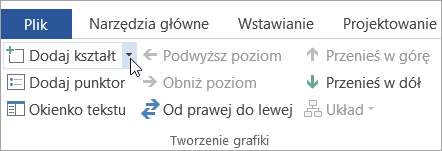
Jeśli karty Projektowania grafiki SmartArt nie są widoczne, upewnij się, że grafika SmartArt jest zaznaczona. Może być konieczne dwukrotne kliknięcie grafiki SmartArt w celu otwarcia karty Projektowanie grafiki SmartArt .
Wykonaj jedną z następujących czynności:
- Aby wstawić kształt po zaznaczonym kształcie, wybierz pozycję Dodaj kształt po.
- Aby wstawić kształt przed zaznaczonym kształtem, wybierz pozycję Dodaj kształt przed.
Uwaga
Aby dodać kształt z poziomu okienka tekstu, zaznacz istniejący kształt, przenieś kursor w położenie przed lub za tekstem, gdzie chcesz dodać kształt, a następnie naciśnij klawisz ENTER.
Aby usunąć kształt z grafiki SmartArt, zaznacz kształt, który chcesz usunąć, a następnie naciśnij klawisz DELETE. Aby usunąć całą grafikę SmartArt, zaznacz jej obramowanie, a następnie naciśnij klawisz DELETE.
Aby dodać kształt, na przykład objaśnienie lub linię, zobacz Dodawanie kształtów.
Zmienianie kolorów całej grafiki SmartArt
Do kształtów w grafice SmartArt można stosować odmiany kolorów pochodzących z kolorów motywu.
- Zaznacz grafikę SmartArt.
-
Na karcie Projektowanie grafiki SmartArt wybierz
 kolory w grupie Style grafiki SmartArt.
Jeśli karta Projektowania grafiki SmartArt nie jest widoczna, upewnij się, że grafika SmartArt jest zaznaczona. Może być konieczne dwukrotne kliknięcie grafiki SmartArt w celu otwarcia karty Projektowanie grafiki SmartArt .
- Wybierz odpowiednią odmianę kolorów.
Stosowanie stylu grafiki SmartArt do grafiki SmartArt
Styl SmartArt to połączenie kilku efektów, takich jak styl linii, skos lub efekt 3-W, który można zastosować do kształtów w grafice SmartArt i uzyskać wyjątkowy, profesjonalny wygląd.
- Zaznacz grafikę SmartArt.
- Na karcie Projektowanie grafiki SmartArt wybierz odpowiedni styl grafiki SmartArt z grupy Style grafiki SmartArt .
- Aby wyświetlić więcej stylów grafiki SmartArt, wybierz pozycję
 i przycisk Więcej .
Wstawianie grafiki SmartArt i dodawanie do niej tekstu
Na karcie Wstawianie wybierz SmartArt button icon SmartArt.
W wyświetlonym menu typów wskaż odpowiedni typ, a następnie wybierz układ.
Wprowadź tekst, wykonując jedną z poniższych czynności:
Wybierz pozycję [Tekst] w okienku Tekst, a następnie wpisz tekst.
Skopiuj tekst z innego miejsca lub programu, wybierz pozycję [Tekst] w okienku tekstu, a następnie wklej tekst.
Uwaga
- Jeśli okienko tekstu jest niewidoczne, wybierz kontrolkę strzałki z lewej strony grafiki SmartArt.
- Aby dodać tekst, na przykład tytuł, na dowolnej pozycji obok grafiki SmartArt lub na niej, na karcie Wstawianie wybierz pozycję Pole tekstowe , aby wstawić pole tekstowe. Jeśli ma być wyświetlany tylko tekst z pola tekstowego, kliknij z wciśniętym klawiszem Control pole tekstowe, wybierz pozycję Formatuj kształt lub Formatowanie, a następnie ustaw pole tekstowe tak, aby nie zawierało koloru tła ani obramowania.
Zaznacz blok w grafice SmartArt, a następnie wpisz tekst. Aby uzyskać najlepsze wyniki, użyj tej opcji już po dodaniu wszystkich odpowiednich bloków.
Dodawanie i usuwanie kształtów w grafice SmartArt
Zaznacz grafikę SmartArt, do której chcesz dodać kolejny kształt.
Zaznacz istniejący kształt znajdujący się najbliżej miejsca, w którym chcesz dodać nowy kształt.
Na karcie Projektowanie grafiki SmartArt wybierz strzałkę obok przycisku Dodaj kształt.
Jeśli karta Projektowanie grafiki SmartArt nie jest widoczna, upewnij się, że grafika SmartArt jest zaznaczona. Może być konieczne dwukrotne kliknięcie grafiki SmartArt w celu otwarcia karty Projektowanie grafiki SmartArt .
Wykonaj jedną z następujących czynności:
- Aby wstawić kształt po zaznaczonym kształcie, wybierz pozycję Dodaj kształt po.
- Aby wstawić kształt przed zaznaczonym kształtem, wybierz pozycję Dodaj kształt przed.
Uwaga
- Aby dodać kształt podczas korzystania z okienka tekstu, zaznacz istniejący kształt, przenieś kursor w położenie przed lub za tekstem, gdzie chcesz dodać kształt, a następnie naciśnij klawisz ENTER.
- Aby usunąć kształt z grafiki SmartArt, zaznacz kształt do usunięcia, a następnie naciśnij klawisz DELETE. Aby usunąć całą grafikę SmartArt, zaznacz jej obramowanie, a następnie naciśnij klawisz DELETE.
- Aby dodać kształt, na przykład objaśnienie lub linię, zobacz Dodawanie kształtów.
Zmienianie kolorów całej grafiki SmartArt
Do kształtów w grafice SmartArt można stosować odmiany kolorów pochodzących z kolorów motywu.
- Zaznacz grafikę SmartArt.
- Na karcie Projektowanie grafiki SmartArt wybierz kolory.
Jeśli karta Projektowanie grafiki SmartArt nie jest widoczna, upewnij się, że grafika SmartArt jest zaznaczona. Może być konieczne dwukrotne kliknięcie grafiki SmartArt w celu otwarcia karty Projektowanie grafiki SmartArt .
- Wybierz odpowiednią odmianę kolorów.
Stosowanie stylu grafiki SmartArt do grafiki SmartArt
Styl SmartArt to połączenie kilku efektów, takich jak styl linii, skos lub efekt 3-W, który można zastosować do kształtów w grafice SmartArt i uzyskać wyjątkowy, profesjonalny wygląd.
- Zaznacz grafikę SmartArt.
- Na karcie Projektowanie grafiki SmartArt wybierz odpowiedni styl grafiki SmartArt.
Aby wyświetlić więcej stylów grafiki SmartArt, wybierz  Przycisk Więcej .
W programie PowerPoint dla sieci Web możesz dodawać i edytować grafiki SmartArt.
Wstawianie grafiki SmartArt i dodawanie do niej tekstu
Na karcie Wstawianie wybierz SmartArt button icon SmartArt.
Z menu rozwijanego wybierz odpowiedni układ.
Grafika zostanie wstawiona na slajdzie. Po lewej stronie grafiki zostanie wyświetlony edytor tekstów. Każdy punktor w edytorze odpowiada jednemu elementowi w grafice.
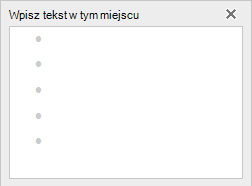
Aby wprowadzić tekst, zaznacz pole obok punktora w edytorze tekstów, a następnie wpisz tekst lub wklej tekst skopiowany z innego miejsca.
Dodawanie i usuwanie kształtów w grafice SmartArt
W edytorze tekstów można dodać kształty , naciskając klawisz Enter w celu dodania kolejnego elementu punktora.
Aby usunąć kształty w edytorze tekstów, należy cofnąć odstęp nad punktorem, który ma zostać usunięty.
Zmienianie kolorów całej grafiki SmartArt
Do kształtów w grafice SmartArt można stosować odmiany kolorów (pochodzące z kolorów motywu prezentacji).
- Zaznacz grafikę SmartArt.
-
Na karcie SmartArt wybierz kolory.
- Z wyświetlonego menu wybierz odpowiednią odmianę kolorów.
Stosowanie stylu grafiki SmartArt do grafiki
Styl grafiki SmartArt to połączenie efektów, takich jak styl linii, skos lub efekt 3-W, który można zastosować do kształtów w grafice SmartArt w celu uzyskania profesjonalnego wyglądu.
- Zaznacz grafikę SmartArt.
- Na karcie SmartArt wybierz pozycję Style grafiki SmartArt.
- Z wyświetlonego menu wybierz odpowiedni styl.
Wskaż myszą dowolną opcję, aby zobaczyć jej nazwę opisową.
Odwracanie kolejności kształtów w grafice
Domyślnie kształty w grafice są uporządkowane od lewej do prawej (lub zgodnie z ruchem wskazówek zegara, jeśli grafika jest okrągła).
Aby odwrócić kolejność kształtów:
- Zaznacz tę grafikę.
- Na karcie SmartArt wybierz pozycję Od prawej do lewej.
Zmienianie poziomu listy elementu
Okienko tekstu działa na zasadzie konspektu lub listy punktowanej, która mapuje informacje bezpośrednio na grafikę SmartArt. Każda grafika SmartArt ma zdefiniowane własne mapowanie między punktorami w edytorze tekstów a zestawem kształtów w grafice SmartArt.
Aby zwiększyć wcięcie wiersza w okienku tekstu, zaznacz wiersz, dla którego chcesz zwiększyć wcięcie, a następnie na karcie SmartArt wybierz pozycję Obniż poziom.
Aby zmniejszyć poziom listy, zaznacz wiersz, dla którego chcesz zwiększyć wcięcie, a następnie wybierz pozycję Podwyższ poziom (lub naciśnij klawisze Shift+Tab).
Porada
Aby zmienić rozmiar całej grafiki SmartArt, zaznacz jej obramowanie, a następnie przeciągnij uchwyty zmiany rozmiaru do środka lub na zewnątrz w celu uzyskania odpowiedniego rozmiaru grafiki SmartArt.

