

W przypadku obrazu w pliku pakietu Office możesz usunąć z niego tło, aby zaakcentować temat lub usunąć rozpraszające szczegóły.
Zgodnie z poniższym opisem należy najpierw przeprowadzić automatyczne usuwanie tła. Następnie, w razie potrzeby, możesz narysować linie wskazujące obszary do zachowania i usunięcia.
W przypadku plików grafik wektorowych , takich jak SVG (Scalable Vector Graphics), AI (Adobe Illustrator Graphics), WMF (Windows Metafile Format) i DRW (Vector Drawing File), usunięcie tła nie jest możliwe, dlatego w takich przypadkach opcja Usuń tło jest wyszarzona.
Wskazówka: Klip wideo jest w innym języku niż Twój? Spróbuj wybrać  .
.
 Oryginalny obraz
 Ten sam obraz z usuniętym tłem
Wybierz obraz, którego tło chcesz usunąć.
Na pasku narzędzi wybierz pozycję Formatowanie> obrazu,Usuń tło lub Formatuj>usuń tło.
Jeśli nie widzisz pozycji Usuń tło, upewnij się, że obraz jest zaznaczony. Może być konieczne dwukrotne kliknięcie obrazu w celu jego zaznaczenia i otwarcia karty Formatowanie obrazu.Domyślny obszar tła będzie w kolorze amarantowym, aby oznaczyć go do usunięcia, natomiast pierwszy plan zachowa swój naturalny kolor.
Jeśli obszar domyślny jest niepoprawny, przejdź do narzędzia Usuwanie tła i wykonaj jedną lub obie z następujących czynności:
Jeśli fragmenty obrazu, które chcesz zachować, są amarantowe (oznaczone do usunięcia), zaznacz opcję Oznacz obszary do zachowania i użyj ołówka
 , aby zaznaczyć obszary na obrazie, które chcesz zachować.
Aby usunąć kolejne fragmenty obrazu, wybierz pozycję Oznacz obszary do usunięcia i użyj ołówka
, aby oznaczyć te obszary.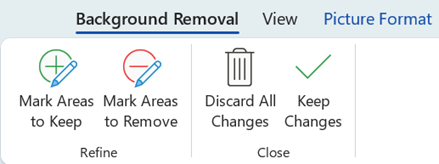
Po zakończeniu wybierz pozycję Zachowaj zmiany lub Odrzuć wszystkie zmiany.
Aby zapisać obraz w osobnym pliku do późniejszego użycia, kliknij prawym przyciskiem myszy obraz i wybierz pozycję Zapisz jako obraz.
Możesz zastosować efekt artystyczny lub dodać do obrazu pozostałe efekty obrazów po usunięciu tła.
Inna opcja usuwania tła
Jeśli obraz nie jest przechowywany w pliku pakietu Office, podobny proces można wykonać w programie Windows Paint 3D lub Microsoft Designer. Aby uzyskać szczegółowe informacje, zobacz temat Usuwanie tła zdjęcia za pomocą programu Paint 3D lub narzędzia do usuwania tła obrazu.