

Ważne
Pakiet Office 2010 nie jest już obsługiwany. Uaktualnij do platformy Microsoft 365, aby pracować w dowolnym miejscu, z dowolnego urządzenia i nadal uzyskiwać pomoc techniczną.
Podczas instalowania pakietu Office 2010 zostanie wyświetlony monit o wprowadzenie 25-znakowego klucza produktu w następującym formacie:
XXXXX-XXXXX-XXXXX-XXXXX-XXXXX
Jak znaleźć klucz produktu
Sposób znajdowania klucza produktu zależy od sposobu uzyskania pakietu Office. Wybierz sposobu uzyskania pakietu Office spośród poniższych opcji.
Pakiet Office został pobrany ze sklepu online
Jeśli pakiet Office został zakupiony i pobrany ze sklepu online, klucz produktu powinien znajdować się w wiadomości e-mail z potwierdzeniem.
Spróbuj wykonać poniższe czynności, aby znaleźć tę wiadomość e-mail z potwierdzeniem:
- Sprawdź foldery wiadomości-śmieci, poczty zbiorczej lub spamu pod kątem wiadomości e-mail.
- Spróbuj wyszukać w poczcie e-mail wyraz "Microsoft" lub nazwę firmy, od której pakiet Office został kupiony.
- Jeśli masz kilka kont e-mail, sprawdź konto e-mail podane podczas zakupu pakietu Office 2010 online.
Jeśli nie możesz znaleźć wiadomości e-mail z potwierdzeniem, być może uda się odzyskać informacje zawarte w tej wiadomości, korzystając z linku Historia zamówień w sklepie, w którym dokonano zakupu:
Oto jak wyświetlić klucz produktu, jeśli pakiet Office został kupiony w witrynie Digital River:
- Przejdź do strony z informacjami o pobieraniu oprogramowania Digital River.
- Wybierz opcję Znajdź mój klucz produktu i wprowadź wymagane informacje w celu pobrania oprogramowania lub uzyskania klucza produktu.
Poniżej opisano, jak wyświetlić klucz produktu w sklepie Microsoft Store:
- Przejdź do www.microsoftstore.com. W prawym górnym rogu wybierz pozycję Zaloguj się i wpisz identyfikator użytkownika oraz hasło, których użyto do zakupu pakietu Office.
- Po zalogowaniu się wybierz swoją nazwę w prawym górnym rogu, a następnie wybierz pozycję Historia zamówień.
- Znajdź jednorazowy zakup pakietu Office lub poszczególnych aplikacji pakietu Office, a następnie wybierz pozycję Instalowanie pakietu Office, aby wyświetlić klucz produktu (ta opcja w rzeczywistości nie powoduje zainstalowania pakietu Office). Zwróć uwagę, że ten klucz produktu nie będzie zgodny z kluczem produktu wyświetlanym w obszarze Moje konto pakietu Office. Jest to normalne.
Pakiet Office został dostarczony w pudełku (z płytą DVD lub bez)
Jeśli pakiet Office został dostarczony w pudełku, na karcie lub na dysku, poszukaj klucza produktu na karcie lub na opakowaniu dostarczonym z pakietem Office.
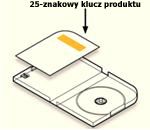

Jeśli nie ma tam klucza produktu, przeczytaj instrukcje na opakowaniu. Być może konieczne będzie przejście do Office.com/getkey w celu uzyskania klucza produktu.
Pakiet Office został dostarczony na karcie klucza produktu zawierającej kod PIN
Nie możesz już zrealizować 27-znakowego alfanumerycznego kodu PIN znajdującego się na karcie klucza produktu w celu uzyskania klucza produktu.
Ten klucz produktu jest potrzebny do zainstalowania pakietu Office 2010. Jeśli alfanumeryczny kod PIN nigdy nie został zrealizowany i nie masz klucza produktu, nie będzie można ukończyć instalacji i aktywacji. Jeśli masz klucz i potrzebujesz pomocy dotyczącej instalacji, zobacz Instalowanie pakietu Office 2010 i Aktywowanie pakietu Office 2010.
Pakiet Office był wstępnie zainstalowany na moim komputerze
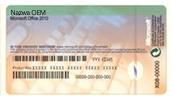
Jeśli pakiet Office został dostarczony z komputerem PC, Mac, laptopem lub tabletem, poszukaj klucza produktu na certyfikacie autentyczności dostarczonym z komputerem.
Porada
Możesz mieć jeden certyfikat autentyczności dla systemu Windows, a drugi dla pakietu Office. Upewnij się, że używasz poprawnego certyfikatu autentyczności, aby pobrać swój klucz produktu pakietu Office 2010.
Na certyfikacie autentyczności pakietu Office 2010 znajduje się napis "Microsoft Office 2010".
Mój klucz produktu został zgubiony
Rozwiń poniższą sekcję, aby dowiedzieć się, jak odzyskać utracony klucz produktu pakietu Office 2010.
Mój klucz produktu został utracony lub uszkodzony. Jak mogę go zastąpić?
Jeśli klucz produktu został utracony, ale masz prawidłowy dowód zakupu, zobacz Kontakt z pomocą techniczną w sprawie klucza produktu w dolnej części tej strony. Pomoc techniczna firmy Microsoft może wymienić Twój klucz produktu lub zaoferować Ci inne opcje.
Mój klucz produktu został zgubiony. Jak mogę uaktualnić pakiet Office?
Jeśli zachodzi podejrzenie, że klucz produktu został utracony, skradziony lub zgubiony, a Ty po prostu chcesz kupić nowszą wersję pakietu Office, możesz zobaczyć opcje zakupu pakietu Office . Jeśli chcesz najpierw dowiedzieć się więcej o najnowszej wersji pakietu Office, zobacz Jaka jest różnica między usługą Office 365 a pakietem Office 2016? i Dlaczego warto przeprowadzić uaktualnienie do pakietu Office 2016.
Informacje dodatkowe i rozwiązywanie problemów
Rozwiń jedną z poniższych sekcji, aby znaleźć informacje dotyczące kluczy produktu innych wersji, pomoc w rozwiązywaniu problemów oraz inne przydatne informacje.
Chcę aktywować pakiet Office 2010
Jeśli występują problemy z aktywacją klucza produktu pakietu Office 2010, przejdź do strony Aktywacja pakietu Office 2010.
Mój klucz produktu pakietu Office 2010 nie działa
Istnieje kilka możliwych przyczyn występowania błędu po wprowadzeniu klucza produktu. Może to być na przykład błędne wpisanie klucza produktu lub użycie klucza innego produktu.
Czy wprowadzasz klucz produktu dla innego produktu firmy Microsoft?
W przypadku większości produktów firmy Microsoft jest używany klucz produktu składający się z 25 znaków. Jeśli posiadasz wiele produktów firmy Microsoft, łatwo pomylić klucze i użyć niewłaściwego. Oto kilka typowych sytuacji, które mogą mieć miejsce:
-
Używanie klucza produktu z nalepki na komputerze
Te klucze produktu zazwyczaj dotyczą systemu Microsoft Windows. Sprawdź nazwę produktu na nalepce, aby się upewnić, że dotyczy ona produktu pakietu Office, który próbujesz zainstalować. -
Używanie klucza produktu z wcześniejszej wersji pakietu Office
Klucze produktu pakietu Office nie są wymienne między różnymi wersjami pakietu Office. Nie możesz na przykład użyć klucza produktu pakietu Microsoft Office 2007 dla Użytkowników Domowych i Uczniów, jeśli próbujesz zainstalować pakiet Microsoft® Office 2010 dla Użytkowników Domowych i Uczniów. -
Używanie klucza produktu indywidualnego programu do zainstalowania pakietu
Klucze produktu pakietu Office nie są wymienne między pakietami Office i poszczególnymi programami. Na przykład nie możesz użyć klucza produktu programu Microsoft Word, aby zainstalować pakiet Microsoft Office dla Użytkowników Domowych i Uczniów. -
Używanie klucza produktu dostarczonego przez szkołę lub firmę
Szkoły i firmy zazwyczaj kupują inny typ licencji pakietu Office. Klucze produktu, które są dostarczane uczniom, nauczycielom i pracownikom, to tak zwane klucze licencji zbiorowej. Tych kluczy nie można używać w przypadku detalicznych wersji pakietu Office, takich jak dla Użytkowników Domowych i Uczniów, dla Użytkowników Domowych i Małych Firm czy Professional.
Czy klucz produktu został wpisany błędnie?
Odczytanie klucza produktu z etykiety może być trudne. Litery i liczby mogą wyglądać tak samo.
Aby uniknąć błędów w pisowni, zapoznaj się z poniższą listą często mylonych znaków:
- Litera B i liczba 8.
- Litera G i liczba 6.
- Litera O i liczba 0.
- Litera Q i liczba 0.
- Litery V i V obok siebie (VV) mogą wyglądać jak litera W.
Jeśli masz problem z odczytaniem znaków klucza produktu, poniżej przedstawiono przykład, jak wyglądają poszczególne litery i cyfry:

Porada
W przypadku kupienia pakietu Office od sprzedawcy w trybie online i otrzymania wiadomości e-mail z potwierdzeniem spróbuj skopiować i wkleić klucz produktu z tej wiadomości e-mail, zamiast go wpisywać.
Czy klucz produktu nadal nie działa?
Jeśli klucz produktu pakietu Office nie działa lub przestał działać, należy skontaktować się ze sprzedawcą i zażądać zwrotu pieniędzy. Jeśli klucz produktu zakupiono oddzielnie od oprogramowania, istnieje duże prawdopodobieństwo, że klucz produktu został skradziony lub uzyskany w inny nieuczciwy sposób, a w rezultacie korzystanie z niego zostało zablokowane. Niestety, istnieje wielu nieuczciwych sprzedawców oferujących na sprzedaż kradzione, niewłaściwie używane lub pod innymi względami nieautoryzowane klucze produktu firmy Microsoft. Czasami te klucze produktów są drukowane na fałszywych etykietach lub kartach z linkiem do pobrania oprogramowania firmy Microsoft, a czasami są dystrybuowane wraz z nośnikami oprogramowania, które są nieautoryzowane do odsprzedaży, takimi jak nośniki promocyjne, nośniki do ponownej instalacji oryginalnego sprzętu producenta lub inne nośniki specyficzne dla programów firmy Microsoft.
Mam klucz produktu pakietu Office 2010, ale dysk instalacyjny został utracony
Jeśli masz dysk DVD, ale nie możesz go znaleźć, nie możesz zainstalować pakietu Office.
Kontaktowanie się z pomocą techniczną w sprawie klucza produktu
Jeśli mimo zastosowania się do wskazówek zawartych w tym artykule nadal potrzebujesz pomocy, odwiedź naszą stronę pomocy technicznej firmy Microsoft , aby uzyskać pomoc.