

Wydawca to osoba lub firma, która opublikowała oprogramowanie, takie jak makro, kontrolka ActiveX lub dodatek. Zaufany wydawca to wydawca, który został poinformowany przez Ciebie lub Twoją organizację, że pakiet Office jest uważany za niezawodny i chcesz, aby jego oprogramowanie zawsze działało bez blokad zabezpieczeń.
Przed uznaniem wydawcy za wiarygodnego należy poznać jego tożsamość i dowiedzieć się, czy jego poświadczenia są prawidłowe. Pakiet Office powiadomi Cię, jeśli otwierany plik został podpisany przy użyciu nieprawidłowego certyfikatu lub wygasł.
Aby dodać wydawcę do listy zaufanych wydawców
Ważne
Jeśli ufasz wydawcy, ufasz WSZYSTKIM kodom podpisanym za pomocą certyfikatu tego wydawcy.
Aby dodać wydawcę do listy zaufanych wydawców, warto mieć od niego plik (na przykład dokument programu Word lub skoroszyt programu Excel) zawierający makro, kontrolkę ActiveX lub dodatek.
Otwórz plik od wydawcy.
Wybierz kartę Plik i przejdź do pozycji Informacje.
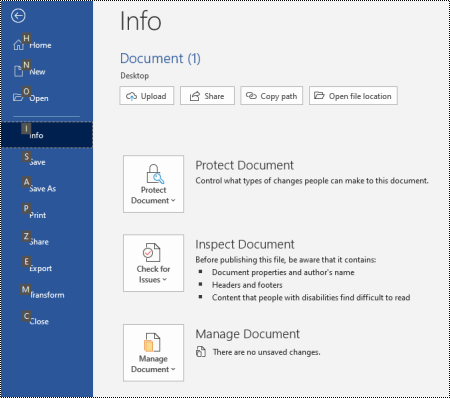
W obszarze Ostrzeżenie o zabezpieczeniach kliknij pozycję Włączopcje zaawansowanezawartości>.
W oknie Opcje zabezpieczeń pakietu Microsoft Office kliknij pozycję Ufaj wszystkim dokumentom od tego wydawcy.
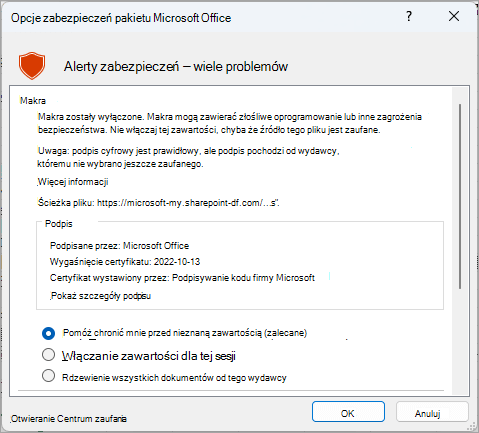
Włączanie zawartości aktywnej od wydawcy tylko dla tej sesji
Aby włączyć zawartość aktywną wydawcy tylko na czas tej sesji, skorzystaj z poprzednich instrukcji w celu uzyskania dostępu do okna dialogowego Opcje zabezpieczeń pakietu Microsoft Office . W oknie dialogowym kliknij pozycję Włącz zawartość dla tej sesji.
Wyświetlanie lub usuwanie zaufanego wydawcy
Możesz przejrzeć listę zaufanych wydawców w pakiecie Office i opcjonalnie usunąć wydawcę, korzystając z poniższej procedury.
- W aplikacji pakietu Office wybierz pozycję Opcje pliku>.
- Wybierz pozycję Centrum zaufania Ustawienia>Centrum> zaufaniaZaufani wydawcy.
- Na liście Zaufani wydawcy zaznacz wydawcę do usunięcia, a następnie kliknij pozycję Usuń.
Jeśli przycisk Usuń jest wyszarzony, oznacza to, że program pakietu Office nie został uruchomiony z uprawnieniami administratora. Aby usunąć wydawcę, musisz zakończyć działanie programu pakietu Office i uruchomić go jako administrator.
Aby uruchomić program pakietu Office z poświadczeniami administratora
Przestroga
Uruchamianie programów pakietu Office z uprawnieniami administratora jest mniej bezpieczne niż uruchamianie ich z uprawnieniami zwykłego użytkownika.
- Naciśnij przycisk Start.
- Wpisz nazwę programu pakietu Office, na przykład Word. Kliknij prawym przyciskiem myszy wyświetlony wynik, a następnie wybierz polecenie Uruchom jako administrator.
Jeśli w celu zalogowania się na komputerze nie użyto konta z uprawnieniami administratora, w systemie Windows zostanie wyświetlony monit o podanie nazwy i hasła dla konta, które ma te uprawnienia, w oknie Kontrola konta użytkownika.
Zobacz też
Włączanie i wyłączanie makr w plikach pakietu Office