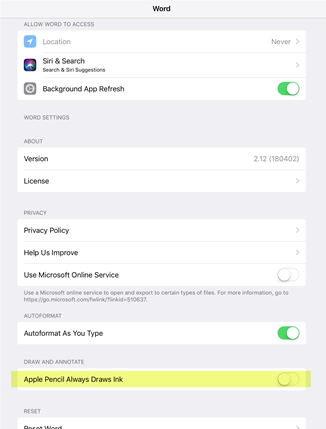
Jeśli masz urządzenie obsługujące dotyk i używasz pióra cyfrowego, domyślnie rozpoczyna ono rysowanie natychmiast po dotknięciu piórem kanwy dokumentu.
Aby wyłączyć tryb rysowania po narysowaniu tego, co chcesz, naciśnij klawisz Esc. Ta czynność przełącza z powrotem do trybu zaznaczania.
Automatyczne pisanie odręczne można wyłączyć w bardziej systematyczny sposób. Aby pióro domyślnie działało jako pióro i było tylko odręczne w trybie "Rysowanie" na karcie Rysowanie :
Domyślne używanie pióra jako rysika
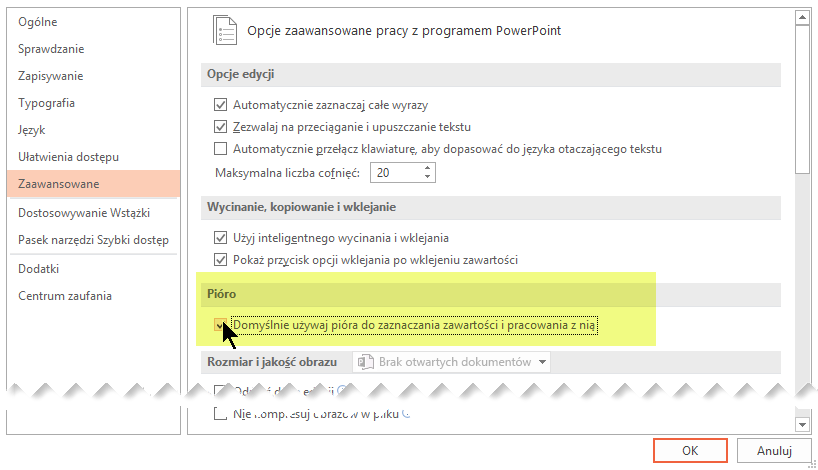
W aplikacji platformy Microsoft 365 wybierz pozycję Opcje plików>.
Zostanie otwarte okno dialogowe Opcje.Wybierz kartę Zaawansowane . Pod nagłówkiem Pióro wybierz opcję domyślnie używaj pióra do zaznaczania zawartości i interakcji z nią .
Wymagania dotyczące funkcji pisma odręcznego
| Dotyczy: | Word, Excel, PowerPoint Bieżący kanał: Wersja 1601 lub nowsza Półroczny kanał dla przedsiębiorstw. Wersja 1602 lub nowsza Znajdź odpowiednią wersję pakietu Office |
|---|---|
| System operacyjny: | Windows 10, wersja 1511 lub nowsza Znajdź odpowiednią wersję systemu Windows |