-
Na karcie Widok wybierz pozycję Makra > Zarejestruj makro.
-
Wpisz nazwę makra i wybierz miejsce przechowywania makra.Aby udostępnić go we wszystkich dokumentach, w obszarze Przechowuj makro w wybierz pozycję Wszystkie dokumenty (Normal.dotm)..
-
W razie potrzeby przypisz przycisk lub skrót klawiaturowy do uruchamiania makra.
-
Wykonaj czynności, które chcesz nagrać. Word będzie rejestrować kliknięcia i naciśnięcia.Porada: zaznacz tekst podczas nagrywania za pomocą klawiatury; Makra nie rejestrują zaznaczeń myszy.
-
Aby zatrzymać nagrywanie, na karcie Widok wybierz pozycję Makra > Zatrzymaj rejestrowanie.
Dowiedz się więcej o tworzeniu lub uruchamianiu makra.
-
Na karcie Widok wybierz strzałkę w dół w obszarze Makra, a następnie wybierz pozycję Rejestruj makro.
-
Wpisz nazwę makra i wybierz miejsce przechowywania makra.Aby udostępnić go we wszystkich dokumentach, w obszarze Przechowuj makro w wybierz pozycję Wszystkie dokumenty (Normal.dotm)..
-
Aby przypisać skrót klawiaturowy do uruchamiania makra, wybierz ikonę Klawiatura w obszarze Naciśnij nowy skrót klawiaturowy naciśnij kombinację, która ma być użyta, wybierz pozycję Przypisz , a następnie przycisk OK.
-
Wykonaj czynności, które chcesz zarejestrować. Program Word zarejestruje te kliknięcia i sekwencje klawiszy.Porada: zaznacz tekst podczas nagrywania za pomocą klawiatury; Makra nie rejestrują zaznaczeń myszy.
-
Aby zatrzymać nagrywanie, na karcie Widok wybierz pozycję Makra i wybierz pozycję Zatrzymaj rejestrowanie.
Tworzenie makra nie jest obecnie możliwe w Word dla sieci Web. Można go jednak utworzyć w aplikacji klasycznej Word.
-
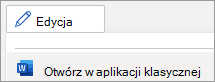
Aby otworzyć aplikację klasyczną, w górnej części wstążki wybierz pozycję Edytowanie > Otwórz w aplikacji klasycznej.
Nie masz aplikacji? Wypróbuj lub kup platformę Microsoft 365.