

Makra mogą dodawać wiele funkcji do platformy Microsoft 365, ale są często używane przez osoby ze złymi zamiarami, aby rozpowszechniać złośliwe oprogramowanie do niczego niepodejrzewających ofiar.
Makra nie są wymagane do codziennego użytku, takiego jak czytanie lub edytowanie dokumentu w programie Word lub korzystanie ze skoroszytów programu Excel. W większości przypadków wszystko, co musisz zrobić, możesz zrobić na platformie Microsoft 365 bez zezwalania na uruchamianie makr.
Uwaga
Jeśli jesteś informatykiem, który chce skonfigurować to ustawienie, lub po prostu chcesz uzyskać bardziej zaawansowane szczegóły techniczne, zobacz Makra z Internetu będą domyślnie blokowane na platformie Microsoft 365.
Co mam teraz zrobić?
Nadal zastanawiasz się, czy możesz kontynuować?
- ❒ Czy spodziewałeś się otrzymać plik z makrami? Nigdy nie otwieraj załącznika w postaci pliku, którego nie oczekujesz, nawet jeśli wygląda na to, że pochodzi on od kogoś, komu ufasz. Ataki wyłudzające informacje często wydają się pochodzić od osoby lub organizacji, której ufasz, których celem jest nakłonienie Cię do ich otwarcia.
- ❒ Czy obca osoba zachęca Cię do włączenia treści? Często stosowaną taktyką przez osoby atakujące jest tworzenie pewnych pozorów, takich jak anulowanie zamówienia lub przeczytanie dokumentu prawnego. Doprowadzają do tego, aby dokument został pobrany i próbują Cię nakłonić do zezwolenia na uruchomienie makr. Żadna legalna firma nie będzie Cię nakłaniać do otwarcia pliku Excel w celu anulowania zamówienia, a makra nie będą potrzebne tylko po to, aby przeczytać dokument w programie Word.
- ❒ Czy zachęcano Cię do włączania treści za pomocą wyskakujących komunikatów? Jeśli plik został pobrany z witryny internetowej, mogą być wyświetlane wyskakujące okienka lub inne komunikaty zachęcające do włączenia zawartości aktywnej. Są to także typowe taktyki stosowane przez osoby atakujące, które wzbudzić Twoją podejrzliwość, że dany plik jest faktycznie niebezpieczny.
Jeśli pobrany plik z Internetu lub plik otwarty z udziału sieciowego chce, aby zezwolić na makra, jednak nie masz pewności, do czego te makra służą, prawdopodobnie należy taki plik po prostu usunąć.
Ustalanie, kto zablokował makra
Firma Microsoft lub administrator IT mogą blokować uruchamianie makr w plikach.
Jeśli administrator IT blokuje makra z niezatwierdzonych lokalizacji, podczas zapisywania pliku może zostać wyświetlony komunikat "Makra są zablokowane z tej lokalizacji". Jeśli plik został zapisany w niezatwierdzonej lokalizacji, podczas jego otwierania może zostać wyświetlone następujące ostrzeżenie o zagrożeniu bezpieczeństwa: "Administrator ograniczył używanie makr w organizacji".

Aby rozwiązać ten problem, przekaż plik do usługi OneDrive lub innej lokalizacji zatwierdzonej przez administratora IT, a następnie zapisz go.
Jeśli makra zostały zablokowane przez firmę Microsoft, może zostać wyświetlone ostrzeżenie o zagrożeniu bezpieczeństwa: "Firma Microsoft zablokowała uruchamianie makr, ponieważ źródło pliku jest niezaufane".

Czytaj dalej, aby poznać kroki umożliwiające odblokowanie makr zablokowanych przez firmę Microsoft.
Jeśli masz pewność, że plik jest bezpieczny i chcesz odblokować makra
Istnieje kilka różnych sposobów, aby to zrobić, w zależności od sytuacji.
Odblokowywanie pojedynczego pliku
W większości przypadków możesz odblokować makra, modyfikując właściwości pliku w następujący sposób:
- Otwórz Eksploratora plików systemu Windows i przejdź do folderu, w którym plik został zapisany.
- Kliknij plik prawym przyciskiem myszy i wybierz z menu kontekstowego polecenie Właściwości .
- U dołu karty Ogólne zaznacz pole wyboru Odblokuj i wybierz przycisk OK.
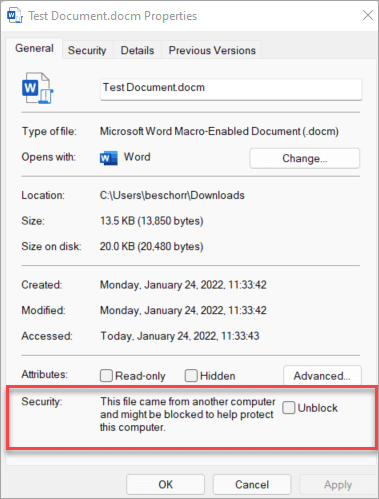
Jeśli nie widzisz pola wyboru Odblokuj we właściwościach, wypróbuj jedną z poniższych opcji.
Odblokowywanie wszystkich plików z określonego udziału sieciowego lub witryny internetowej
Jeśli często pobierasz pliki lub otwierasz bezpośrednio pliki z zaufanej lokalizacji w chmurze, takiej jak witryna internetowa firmy lub wewnętrzny serwer plików, możesz ustawić witrynę jako zaufaną witrynę w systemie Windows, aby nie były sprawdzane makra z witryny.
Ważne
Jeśli wybierzesz zastosowanie tego ustawienia, zaufasz wszystkim makram z tej witryny, zrób to tylko wtedy, gdy wiesz, że każdy plik otwarty z tej lokalizacji jest godny zaufania.
Naciśnij przycisk Start lub klawisz Windows i wpisz Internet Options.
Wybierz Opcje internetowe z wyników wyszukiwania, a pojawi się okno dialogowe Właściwości internetowe .
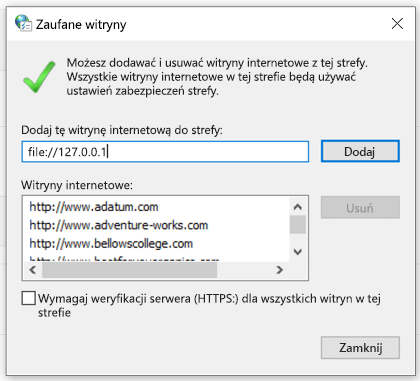
Na karcie Zabezpieczenia wybierz pozycję Zaufane witryny, a następnie wybierz pozycję Witryny.
Wpisz adres URL witryny lub serwera zawierającego pliki platformy Microsoft 365 z makrami, które chcesz uruchomić, a następnie wybierz pozycję Dodaj.
Uwaga
Jeśli chcesz dodać adresy URL rozpoczynające się od http:// lub udziałów sieciowych, usuń zaznaczenie pola wyboru Wymagaj weryfikacji serwera (https:) dla każdej witryny w tej strefie.
Wybierz pozycję Zamknij, a następnie przycisk OK.
Wybierz nagłówek poniżej, aby uzyskać więcej informacji
Odblokowywanie pojedynczego pliku otrzymanego za pośrednictwem poczty e-mail
Jeśli plik, któremu chcesz zaufać, został wysłany do Ciebie pocztą e-mail, możesz wykonać następujące czynności:
Zapisz go w usłudze OneDrive przed jego otwarciem.
— lub —
Zapisz go na dysku twardym komputera, a następnie postępuj zgodnie z powyższymi instrukcjami odblokowywania pojedynczego pliku.
Odblokowywanie wszystkich plików z zaufanego folderu na dysku twardym komputera
Jeśli na komputerze znajduje się określony folder z wieloma zablokowanymi plikami i chcesz ufać wszystkim plikom w tym folderze, możesz dodać go jako zaufaną lokalizację.
Ostrzeżenie
Należy to zrobić tylko wtedy, gdy wiadomo, że każdy zapisany tutaj plik jest godny zaufania.
W aplikacji platformy Microsoft 365:
- Wybierzpozycję Opcjepliku>.
- Wybierz pozycję UstawieniaCentrum>zaufania zaufania>Zaufane lokalizacje.
- Wybierz pozycję Dodaj nową lokalizację.
- Wybierz pozycję Przeglądaj, aby znaleźć folder, wybierz folder, a następnie wybierz przycisk OK.
Odblokuj wszystkie makra od zaufanego wydawcy
Jeśli masz pewność, że źródłem makr jest osoba lub firma, o której wiesz, że możesz dodać je jako zaufanego wydawcę, aby odblokować to makro i wszelkie przyszłe makra, które wydawca podpisze przy użyciu tego samego certyfikatu.
Najpierw musisz odblokować ten konkretny plik, wykonując powyższe kroki. Następnie możesz dodać tego wydawcę jako zaufanego wydawcę, aby przyszłe makra działały bezproblemowo.
Aby uzyskać więcej informacji, zobacz Dodawanie, usuwanie lub wyświetlanie zaufanego wydawcy.
Nadal nie możesz odblokować makra?
Odwiedź pomoc techniczna firmy Microsoft Community, aby zobaczyć opinie innych lub zadać własne pytania.
Może Ci się spodobać...
Menedżer komputera osobistego firmy Microsoft pomagający chronić Twój komputer. Niedostępne we wszystkich ustawieniach regionalnych.
Dowiedz się więcej
Makra w plikach platformy Microsoft 365