

Jeśli chcesz udostępnić pliki innemu zespołowi osób lub nawet przyznać im prawa własności, możesz przenosić (lub kopiować) pliki między usługą OneDrive używaną w pracy lub szkole a witryną programu Microsoft SharePoint. Możesz przenosić (lub kopiować) pliki i foldery z usługi OneDrive do programu SharePoint, z programu SharePoint do usługi OneDrive, w obrębie witryny programu SharePoint lub między witrynami. Możesz nawet przenosić pliki z usługi OneDrive innej osoby do własnej usługi OneDrive.
Porada
Możesz również przenieść pliki za pomocą eksploratora plików. Aby uzyskać więcej informacji (używając jako przykładu usługi OneDrive do usługi OneDrive używanej w pracy lub szkole), zobacz Przenoszenie plików z usługi OneDrive do usługi OneDrive do pracy lub szkoły.
Dowiedz się więcej o przenoszeniu lub kopiowaniu plików w programie SharePoint, a także sprawdź, czy należy zapisywać pliki w usłudze OneDrive czy w programie SharePoint?
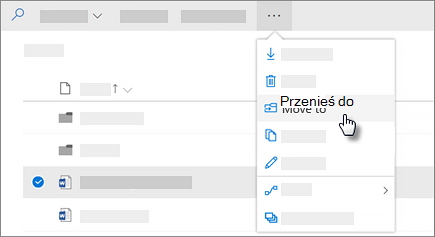
Zaznacz pliki lub foldery, które chcesz przenieść, a następnie wybierz pozycję Przenieś do.
Uwaga
Jeśli nie widzisz polecenia Przenieś do , prawdopodobnie korzystasz z klasycznej usługi OneDrive używanej w pracy lub szkole albo lokalnego wystąpienia usługi OneDrive. Jeśli tak, wykonaj kroki programu SharePoint 2016, aby przenieść lub skopiować pliki w obrębie witryny lub między witrynami.
Wybierz lokalizację, do której chcesz się przenieść. Witryny są wyświetlane w sekcji Szybki dostęp .
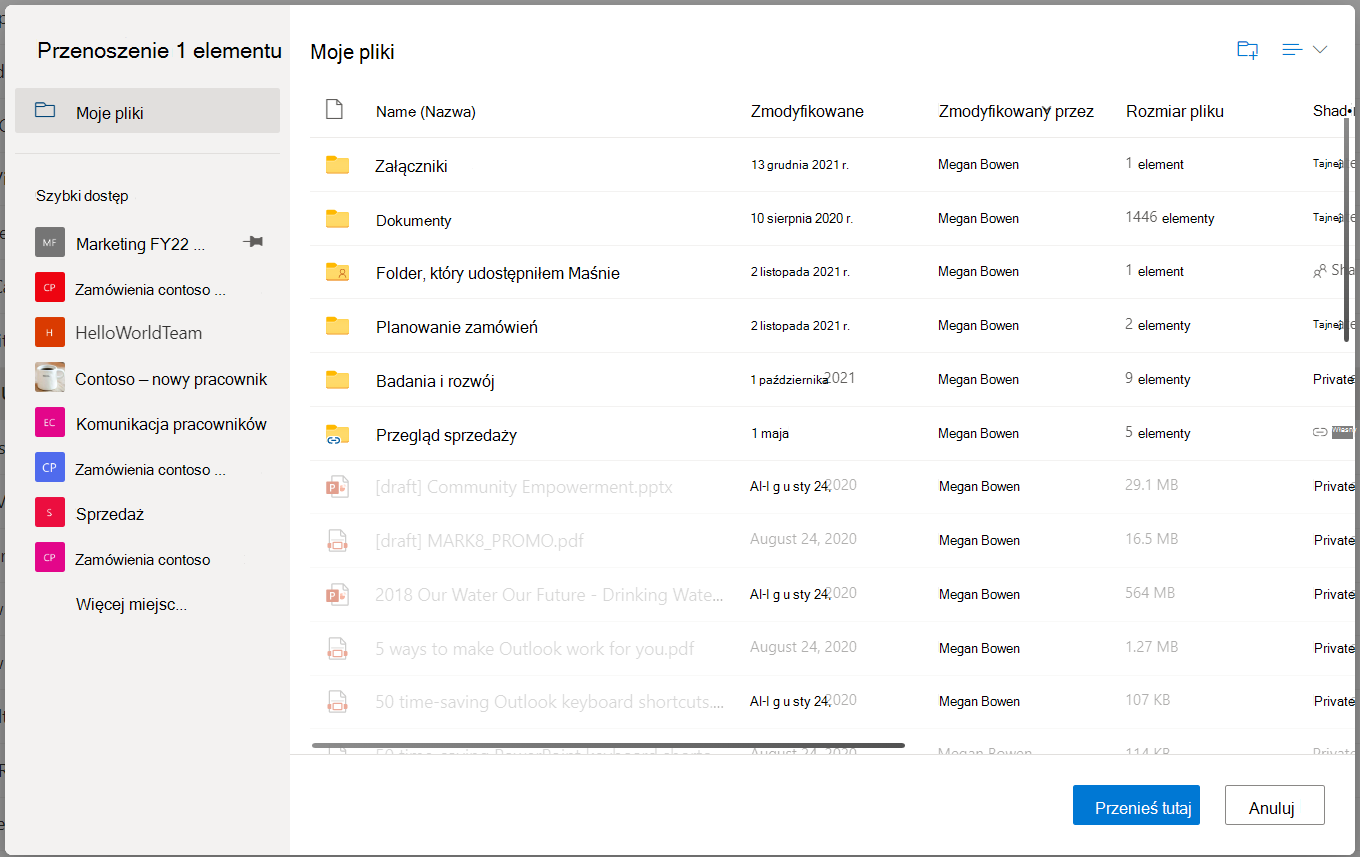
W zależności od aktualnego położenia są wyświetlane różne lokalizacje. Jeśli na przykład przeglądasz witrynę programu SharePoint, widoczne obszary obejmują bieżącą bibliotekę, usługę OneDrive oraz inne witryny.Uwaga
- Jeśli podczas przenoszenia elementów na liście nie ma żadnych innych witryn, oznacza to, że Twoja instytucja nie zezwala na przenoszenie witryn.
- Jeśli jesteś administratorem programu SharePoint lub administratorem globalnym w organizacji, zobacz Zezwalanie na skrypt niestandardowy lub uniemożliwianie tego działanie, aby dowiedzieć się, jak włączyć przenoszenie między witrynami w Centrum administracyjnym programu SharePoint.
- Jeśli nie widzisz szukanej witryny na liście witryn w lewym obszarze nawigacji lub po wybraniu linku Więcej miejsc, możesz przejść do witryny i użyć opcji Przypnij do paska Szybki dostęp , aby upewnić się, że będzie ona wyświetlana w obszarze nawigacji po lewej stronie okna dialogowego Przenoszenie/Kopiowanie.
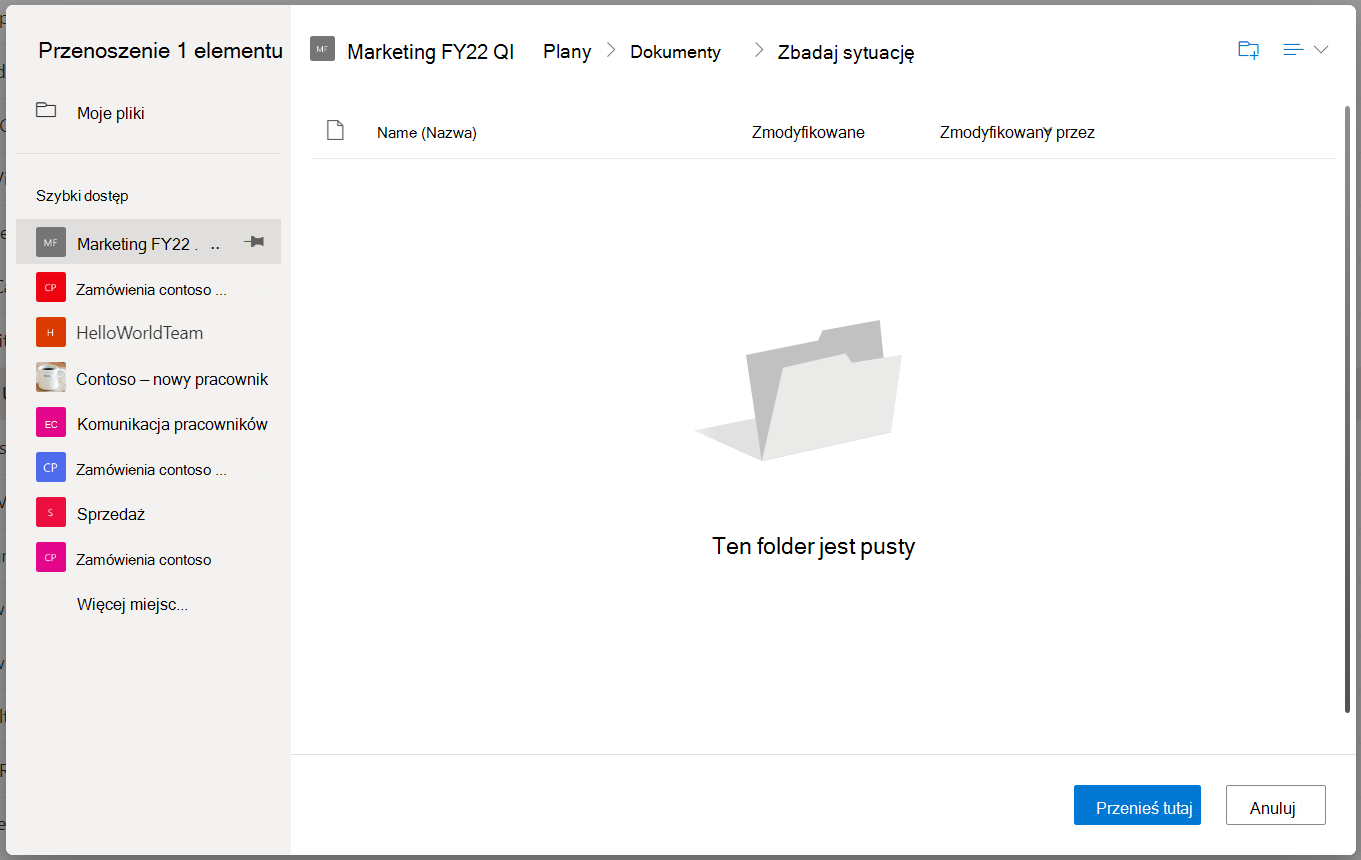
Wybierz lokalizację, do której chcesz przenieść elementy, a następnie wybierz pozycję Przenieś tutaj , aby rozpocząć przenoszenie elementów.
Uwaga
- Aby dowiedzieć się, jakie są wymagania związane z przenoszeniem plików, zobacz ten artykuł (w sekcji Przenoszenie i kopiowanie między witrynami).
- Jeśli w przypadku korzystania z polecenia Przenieś do między bibliotekami miejsce docelowe może zostać utracone z powodu niższego limitu wersji, zostanie wyświetlone ostrzeżenie z opcją przeniesienia mimo to.
- Podczas przenoszenia lub kopiowania pliku do lokalizacji o innych właściwościach są zachowywane tylko obsługiwane właściwości w nowej lokalizacji. Jeśli na przykład przeniesiesz plik z biblioteki dokumentów mającej kolumnę Priorytet do biblioteki dokumentów, która jej nie ma, informacje w kolumnie Priorytet zostaną utracone.
Potrzebujesz dodatkowej pomocy?
Obsługa konta. Aby uzyskać pomoc dotyczącą konta Microsoft i subskrypcji, odwiedź stronę Konto & Pomoc dotycząca rozliczeń.
Pomoc techniczna. Aby uzyskać pomoc techniczną, wybierz pozycję Kontakt pomoc techniczna firmy Microsoft poniżej, wprowadź swój problem i wybierz pozycję Uzyskaj pomoc.
Użytkownicy urządzeń przenośnych mogą skontaktować się z pomocą techniczną, otwierając aplikację OneDrive i delikatnie potrząsając urządzeniem.
Pomoc techniczna społeczności. Społeczności umożliwiają zadawanie pytań, przekazywanie opinii i otrzymywanie porad od ekspertów z bogatą wiedzą. Zapytaj społeczność firmy Microsoft. Nie ujawniaj na forach publicznych danych osobowych ani informacji poufnych.