

Chociaż program OneNote automatycznie zapisuje notatki podczas pracy, zawsze warto tworzyć kopie zapasowe notesów, podobnie jak pozostałych plików i danych na komputerze. Awarie dysku twardego mogą przydarzyć się każdemu, a jeśli przydarzą się Tobie, bezpowrotnie utracisz swoje notatki. Jeśli tworzysz kopie zapasowe notesów, możesz przywrócić notatki z kopii zapasowej , jeśli kiedykolwiek zajdzie taka potrzeba.
Uwaga
- Automatyczna kopia zapasowa jest dostępna tylko w wersji klasycznej programu OneNote dla systemu Windows. Jeśli obecnie korzystasz z programu OneNote w sieci Web lub programu OneNote na innej platformie, odwiedź stronę www.onenote.com , aby bezpłatnie pobrać wersję programu OneNote 2016 dla systemu Windows.
- Aby ustawić automatyczne kopie zapasowe, wybierz lokalizację, w której możesz przechowywać swoje pliki. Upewnij się, że wybrana lokalizacja nie znajduje się dysku twardym Twojego komputera.
- Wybierzpozycję Opcjepliku>.
- W oknie dialogowym Opcje programu OneNote wybierz pozycję Zapisywanie i kopia zapasowa.
- Po prawej stronie, w obszarze Zapisz, wybierz pozycję Modyfikuj folder> kopii zapasowej.
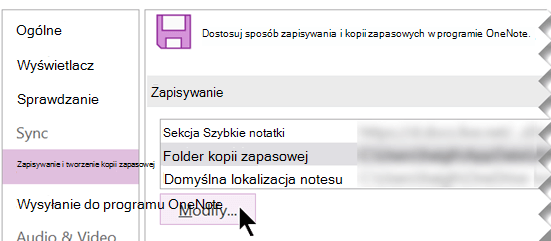
- W oknie dialogowym Wybieranie folderu przejdź do folderu kopii zapasowej. Na przykład możesz użyć prywatnego folderu w sieci lub dysku USB.
- Wybierz pozycję Zaznacz, aby zaakceptować nową lokalizację, a następnie wybierz przycisk OK.
Program OneNote będzie co tydzień automatycznie tworzył kopie zapasowe plików notesu. Jeśli robisz dużo ważnych notatek, możesz częściej tworzyć kopie zapasowe notesów, dostosowując inne ustawienia funkcji Zapisywanie i kopia zapasowa w oknie dialogowym Opcje programu OneNote.
Porada
Aby w dowolnej chwili zmienić lokalizację kopii zapasowej, powtórz poprzednie kroki.
Ręczne tworzenie kopii zapasowych notesów
Gdy dodajesz lub zmieniasz w notesach dużą ilość informacji, których nie możesz utracić, możesz utworzyć ręczną kopię zapasową.
- Wybierzpozycję Opcjepliku>.
- W oknie dialogowym Opcje programu OneNote wybierz pozycję Zapisywanie i kopia zapasowa.
- Z prawej strony w obszarze Zapisywanie wybierz pozycję Wykonaj teraz kopię zapasową wszystkich notesów.
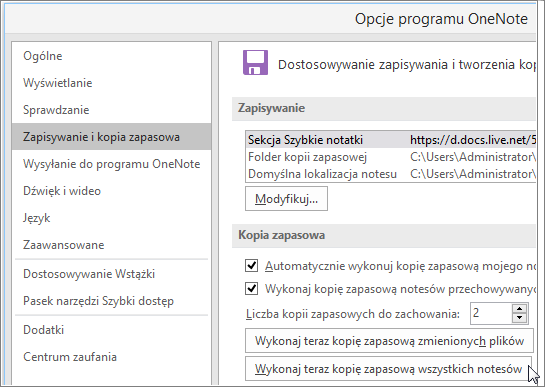
- Gdy pojawi się powiadomienie o pomyślnym zakończeniu tworzenia kopii zapasowej, wybierz przycisk OK.
Dla większości osób najważniejszy będzie prawdopodobnie najnowszy zestaw notatek. Jeśli jednak chcesz używać funkcji kopii zapasowej do archiwizowania ważnych notatek przez cały czas, upewnij się, że nowsze kopie zapasowe nie zastępują starszych zestawów kopii zapasowych. Odpowiednie opcje możesz ustawić, dostosowując wpis w polu Liczba kopii zapasowych do zachowania w ustawieniach funkcji Zapisywanie i kopia zapasowa w oknie dialogowym Opcje programu OneNote.