
Ważne
Świadczenie pomocy technicznej dla programu OneNote dla Windows 10 zakończy się w październiku 2025 r. Aby być na bieżąco z najnowszymi funkcjami programu OneNote, pobierz program OneNote ze sklepu Microsoft Store lub z platformy Microsoft 365.
Sprawdzanie pisowni podczas pisania
Program OneNote dla Windows 10 dla komputerów stacjonarnych automatycznie sprawdza i oznacza potencjalne błędy pisowni czerwoną linią falistą:
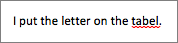
Kliknij prawym przyciskiem myszy podkreślony wyraz i w opcjach sprawdzania wybierz sugerowany wyraz, dodaj wyraz do słownika lub zignoruj błąd.
Jeśli wolisz ukrywać błędy pisowni podczas pracy, wybierz pozycję Ustawienia i więcej >Sprawdzanie> i zmień przełącznik, aby ukryć błędy pisowni.
Uwaga
Pamiętaj, że nie możesz sprawdzić, czy w całej sekcji lub na stronie nie ma błędów pisowni. Błędy pisowni można sprawdzać tylko po jednym błędzie naraz, gdy są wyświetlane z czerwoną linią falistą.
Sprawdzanie pisowni w innym języku
Jeśli utworzysz notatki zawierające tekst w różnych językach, możesz sprawdzić pisownię w każdym języku.
- Kliknij prawym przyciskiem myszy lub naciśnij i przytrzymaj błędnie napisany wyraz.
- Kliknij lub naciśnij strzałkę obok pozycji Sprawdzanie.
- Kliknij lub naciśnij pozycję Ustaw język.

- W wyświetlonym okienku wybierz lub wyszukaj język, za pomocą których chcesz sprawdzić.
Uwaga
Jeśli nie masz jeszcze zainstalowanych narzędzi sprawdzających, po pierwszym wybraniu języka może zostać wyświetlony alert. Postępuj zgodnie z monitami w wiadomości, aby dodać język.