
Jeśli masz tylko jeden notes, nie musisz go zamykać po zakończeniu pracy. Wystarczy zamknąć program OneNote, a notatki zostaną zapisane automatycznie.
Jeśli używasz wielu notesów lub pracujesz z notesami udostępnionymi, możesz przełączać się między nimi lub zwijać je w celu ułatwienia nawigacji.
- Kliknij nazwę notesu, w którym obecnie pracujesz. Zostanie wyświetlona lista dostępnych notesów.

- Kliknij notes, do którego chcesz się przełączyć.
Usuwanie notesu z listy
Jeśli planujesz na dobre zakończyć pracę z danym notesem, na przykład po ukończeniu semestru lub projektu, możesz go usunąć z listy notesów.
- Kliknij nazwę notesu, w którym obecnie pracujesz, aby wyświetlić listę dostępnych notesów.
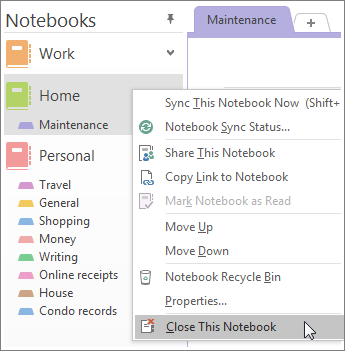
- Kliknij prawym przyciskiem myszy notes, który chcesz zamknąć, a następnie kliknij polecenie Zamknij ten notes.
Porada
Usunięcie notesu z listy nie powoduje usunięcia samego notesu. Aby go przywrócić, kliknij pozycję Otwórz plik> i wybierz notes, który chcesz ponownie otworzyć, z listy Ostatnio używane notesy. Jeśli chcesz, możesz trwale usunąć notes.